2012年11月7日水曜日

iOS6にして連絡先の仕様変更にビックリ

色々と問題のあるiOS6。 しばらくiOS5のままで使っていたのだが、「まあいっか」というような気持ちでiPhone4をバージョンアップしてみた。

ん〜。 確かにマップはだめだ。 駅でないところに駅のアイコンがでていたり、検索キーワードの表現が少し違うだけで同じ会社が別の場所で出てきたりしている。 情報が少ないとか、古いとかは「将来に期待して待つ」と考えられなくもないが、公共機関系が間違っていたりするのは問題だ。 せっせと問題を報告するしかないのか???


それと、ちょっと驚いたのは連絡先のアプリの仕様変更。

App Storeで「連絡先+」のランキングが突然また上の方にきていたのはこういう理由だったのかと気がついた。

この仕様変更で分かったのは、グループ分けの考え方をユーザが変えないといけないということかもしれない。

なんとなくグループ分けというと、例えば

  • 家族単位
  • 会社単位
  • 友人
  • お店
  • 病院
  • 同じクラス

とか、こんな感じで分けてしまいたくなるのだが、こういう事ではないらしい。

今回の iOS6のグループ分けは「目的別」にグループ分けをしなさいという事に思える。

「目的別」というのは言い換えれば「アプリ」別とも言える。

iOS6ではアプリ別に利用する(表示する)連絡先の情報を保存しておけるようだ。

例えば、連絡先には電話をする所と電話を絶対にしない所がゴッチャに入っている。

だから、電話をかける連絡先だけをグループ分けしておいて、電話アプリでは「そのグループ」だけを表示するように保存しておくという感じになる。

こういう風に考えると、余分な連絡先を表示しないで済むし、不意に電話をかけてしまうというミスを起こり難くすることもできそうだ。

あとは、特定のアプリに全ての連絡先の情報へのアクセスを制限できているのかどうか、というのも気になるが、そのあたりはどうなのだろう・・・・。

2012年10月2日火曜日

CardDAVに対応したGmailの連絡先

Gmailの連絡先がCardDAVに対応した。

今までも、Microsoft ExchangeでiPhoneと連絡先の同期はできていたが、もう一つ方法が提供されたということみたい。

ということで、早速設定をしてみたがMicrosoft Exchangeでの同期と差を感じない。(あまり詳しく見ていないけど)

CardDAVについてよく知らないので何とも言えないのだが、とりあえずGmailの連絡先のグループ分けは反映されないのは分かった。(つまり、Microsoft Exchangeでの同期と同じ)

ちなみに、iPhone3GでOS4.2.1のバージョンの場合はSSLうんぬんの警告が出た後、何をしても設定することができなかった。

それと、iPhone4のiOS5でもサーバ設定のところに「google.com」と入力しなければいけないのに、一度間違えて「m.google.com」と入力してしまったときに、「SSLうんぬんの警告」が出てきた。 そして丸一日ぐらいは正しく入力しても設定ができなかった。

次の日に正しく「google.com」と入力すれば正常に設定を完了することはできたので、間違えた人はしばらくしてから再チャレンジしてみましょう。

Googleのヘルプで設定方法を参照

******* 追記 *******


ちょっとだけ詳しく調べてみた。

CardDAVで同期している状態でiPhone側で入力した姓名のふりがなが「ひらがな」でも「カタカナ」でもブラウザ上のGmail連絡先に表示されない。 しかし、ブラウザ上のGmail連絡先に入力した「ふりがな」はiPhone側の連絡先アプリで複数の連絡先をiPhoneで同期している場合に表示されるグループの画面左上にあるリロードボタンを押せば表示される(「ひらがな」でも「カタカナ」でも)

なんとなく一方通行な感じ。 変更がすぐに反映されないのも問題。
(2013/01/31追記: Google側で何らかの修正が入ったようでCardDAV同期でも更新のタイミングが早くなってきているみたい)

Microsoft Exchangeで同期している場合は、ブラウザで修正した変更も、iPhoneから変更した情報もほぼ瞬時に同期がおこなわれるし、Gmail側でカタカナのふりがなでもiPhoneでは自動的に平仮名に変更してくれる。

これなら、現状ではMicrosoft Exchangeで同期した方がよさそうだ2013/1/30以降はGoogleの都合で無料ユーザは新たな端末では設定できなくなった)。 というかCardDAVでの同期は今のところなんのメリットもなさそうCardDAVでするしかない)。

******* 現状での結論 *******


連絡先は、まちがいなくiCloudで管理した方が便利。 あれこれ考えなくてすむ。

意地でもGmailの連絡先を利用したい場合は、Microsoft Exchange(CardDAV)で同期をしたうえで、「連絡先+」というアプリをApp Storeで購入し、ローカルグループを作成して管理する。

これしかなさそう。


続きの検証はこちら・・・こちら・・・


2012年9月25日火曜日

Googleドライブのスプレッドシートの微妙な変更

地に足がついていない感じがするWebアプリ・・・


久しぶりにChromeでGoogleドライブのスプレッドシートを開いき、何気にMagicトラックパッドでピンチ動作をしてみたらズームに対応していた。
以前はエラーが出ていた

挙動を見ている限りMacのスマートズームを利用しているのではなく、単純に拡大縮小(⌘+)に対応したみたいだ。 動きはあまり滑らかではないが、Safariのスマートズームとは違うのでスクロールで反応しないエリアはできないのはいいと思う。 ただ、この拡大縮小に対応したのはChromeだけで、Safariで⌘+の拡大を行なうとサポートされていませんの警告が表示される。 つまり、Chromeを使えということなのだろう。 最近、Safariで開くと読み込みエラーがでることが多いし、何度リロードしてもエラーが表示される。 そして、いつの間にか使えるということがしばしばで、不具合が多い。


それと、セルに対してコメントを挿入することができるようになっているが、その背景の色が黄色から白に変わっている。

Webアプリの場合、アプリケーションのバージョンアップが必要ないのは良いところだとは思うが、サーバ側での仕様変更のタイミングがユーザには伝わらないのでいつの間にか変わっているということが多いのが問題。 今までのネイティブアプリケーションであれば、バージョンアップをユーザが自分で行なうため変わった事(変わる事)はある程度は予想できる。 うろ覚えでWebアプリを使っている場合は自分の記憶が正しくないのか、変更があったのか分からなくなって、何時までたっても覚えることができない
(というか覚えたと思っていたのに、覚えていなかったんだ〜と勘違いする。)

はっきりいってライトユーザにはついていけないと思うし、Google内部でインターフェイスなどについて十分に検討した結果の変更なのかと疑問をもってしまう。 人間の記憶はあいまいで、色が変わったりバランスが変わるだけでまったく別物に見えてしまう。 本当にこんな地に足がつかないような状態でWebアプリがメインの世の中になるのだろうか・・・

2012年9月6日木曜日

ブラウザのGmailの使い方を考える・・・

正直、ブラウザのGmailをあまり使っていない。 GmailアカウントはMacのMail.appで利用しているぐらいで、メールマガジンの受信に使っているぐらい。

正直そのままだとなんだか見難いので、設定をちょっと詳しく見てみることにした。

1.チャットの連絡先を消す。


まず、左下のペイン。 何も触っていないとチャットの連絡先が表示されているみたい。これはほぼ利用しない(利用した事がない)。
右上の歯車アイコンから設定に行って「チャット:」のラジオボタンでOFFを選び変更を保存すれば消えてくれる。 機能そものもを切らなくても見えなくするだけなら左下の吹き出しアイコンをクリックすれば非表示にすることもできる。  ラベルをたくさん作っている人なら、このチャットの連絡先リストが邪魔で全部のラベルが見えない。 カーソルを合わせれば(ロールオーバー)ラベルは全て表示されるが、ヒョコヒョコ動いてうっとうしい。 消してしまおう・・・。

2.余分なラベルを非表示にする。

[Imap]/Drafts Apple mail To Do Deleted Messages Junk Notes Sent Messages ToDos.mbox とかこの辺の分はブラウザのGmailではあまり意味がない。 必要なときだけ探せればいいので右上の歯車アイコンの設定からラベルに行き、「ラベル リストに表示」のところでこれらのラベルを非表示を選択する。

これらのラベルのメールをチェックしたいときは上部検索窓の▼をクリックして「すべてのメール」ではなく目的のラベルを選択して検索するか、左ペインのラベルの一番下にある「開く▼」をクリックすれば表示されるので、ここで探す。

3.ウェブクリップを消す

これはメールの内容に合わせて自動的に表示される広告なので私はいらない。 設定からウェブクリップに行き、チェックボックスを外すだけで消える。(これは変更を保存する必要がないみたい)

つづく・・・

2012年8月1日水曜日

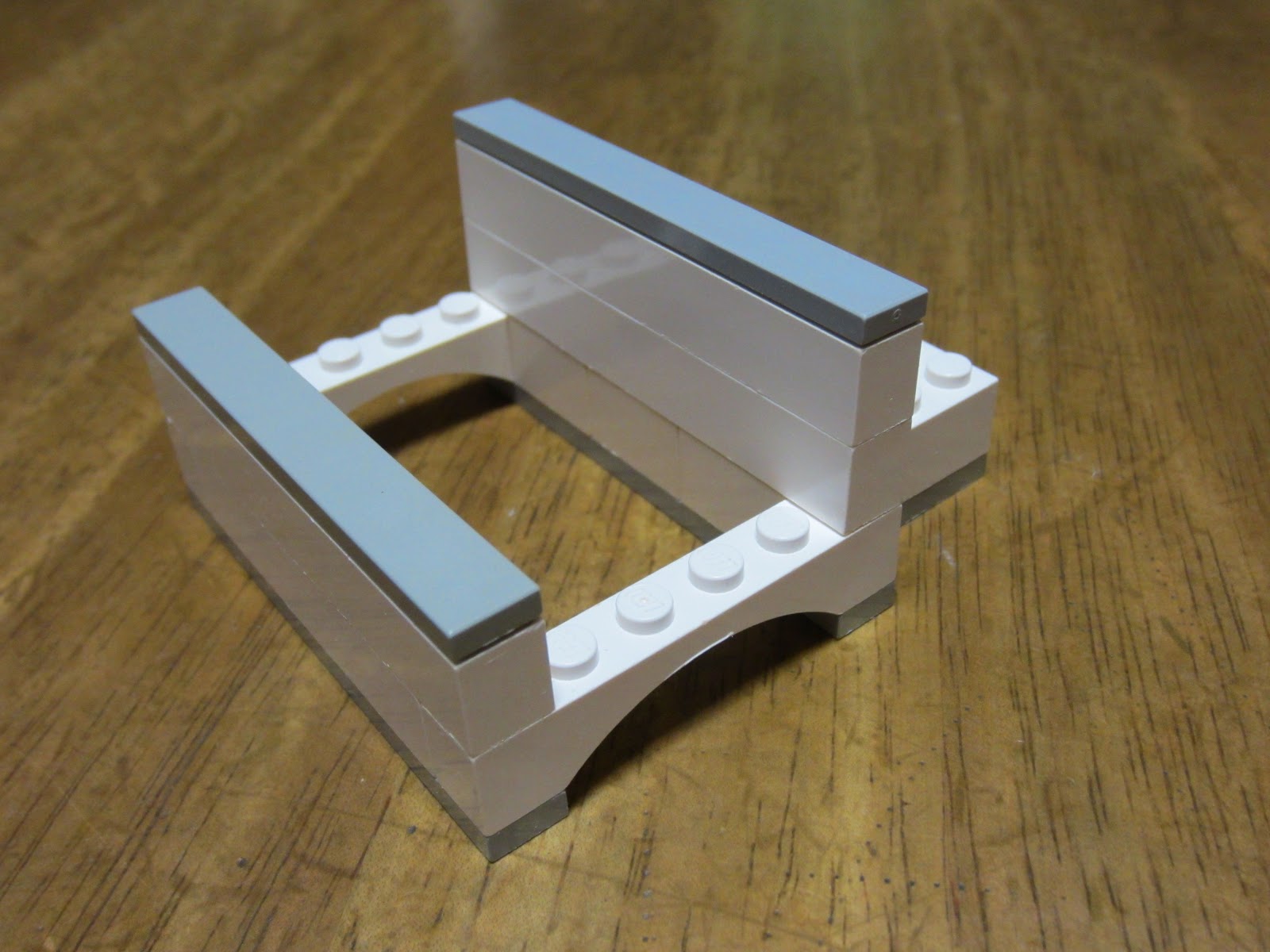
レゴでiPhoneスタンドを作ってみる

最近子供のはやりの遊びはレゴブロック。 遊びに付き合っているときに、ふと思った。

「iPhoneのスタンドを簡単に作れるんじゃないかな?」と・・・。

以前、Mac miniの台をレゴで作ったみたこともあったので、これも試しにチャッチャッと組んでみた。(深く考えて作ったわけではない)

自分的にはアクリルを接着して作れるのだが、これはこれで思いつきで好きな形にできるのはいいかもしれない。 最適な角度を探すための試作にも利用できて便利。

自分でアレンジし放題だから、動画を見るときや、クックパッドを見て料理をする人なんかにもいいかもしれない。