ラベル Googleドライブ の投稿を表示しています。 すべての投稿を表示

2018年5月14日月曜日

Googleスプレッドシートでセルに0で始まる文字列を入力する

MS Excel でもそうだが、セルに0で始まる数字を入力して、初めの0が自動で消されてイラっとすることがある。 表計算なので数字として扱うのが基本だから、このような動作になるのだろうが、わざわざ0を入力しているのだから意味があると理解しないのは何故?と感じる。(いろんなところで大きなお世話と言えるような自動処理をするくせに)

愚痴はこのぐらいで

Excelの場合は、入力するセルを選択した状態でコンテキストメニュー(右クリックor二本指クリック)で「セルの書式設定...」というのが出てくるので、そこで「文字列」を選択すればいいのだが、Googleスプレッドシートではコンテキストメニューを表示してもそれらしいものが見つからない。

で、どうするかというとツールバーにある。

文字列として入力したいセルを選択した状態でツールバーにある「123」の部分をクリックすると「書式なしテキスト」というのが見つかる

「123」は表示形式の詳細設定というコマンド。 メニューやコンテキストメニューには見当たらない。 ツールバーにだけ用意されているみたい。

これを実行しておけば、携帯電話の番号など「090、080」で始まる数字を文字列として入力することができる。


2018年2月5日月曜日

Googleドライブが終了予定。 バックアップと同期に移行する。

今年、1月にDropboxのMacOS 10.8のサポートが終了した。 便利に使っていただけにショック。 10.8 Mountain Lion を使い続ける必要があるので移行先を考えなければいけない。

で、真っ先に思い浮かべたのがGoogleドライブ。 ところが、こちらも3月で終了となっていた。 これは詰んだか・・・と思いながらよくよく調べると「Google のバックアップと同期.app」というアプリケーションに変わるだけだった。(ほっ・・) それも、まだ10.8をサポートしてくれている。(Googleドライブヘルプ

ということで、早速インストールをしてみる。

ぱっと見的には、大きな変化はない。

今までと同じようにFinderで自分のホームフォルダ内に「Googleドライブ」フォルダも見て取れる。

このGoogleドライブフォルダが今まで使っていたDropboxと同じように自分が管理しているどのコンピュータからも見えるフォルダとなっている。

で、従来のGoogleドライブとの違いは、好きなフォルダを丸ごとサーバ上と同期がとれるところ。

バックアップと同期.appの設定を開くと「Googleドライブに継続的にバックアップするフォルダを選択」という場所があり、ここに「画像フォルダ」と「パソコン」と「ドキュメント」というフォルダにチェックボックスがついている。

ここで、ちょっと文句。 「Googleドライブに継続的に・・・」のGoogleドライブはFinderのホームフォルダ内に見えている「Googleドライブフォルダ」のことではない。 自分のGoogleアカウントで利用できるサーバ上のストレージ領域ということ。 まぎらわしい!

さらに、
「画像」はMacの場合はホームフォルダ内の「ピクチャ」フォルダのこと
「パソコン」はホームフォルダ内の「デスクトップ」フォルダのこと。 なぜパソコン?
「ドキュメント」はホームフォルダ内の「書類」フォルダのこと。

つまりは、ホームフォルダ内のフォルダをごっそりとGoogleのサーバ上と同期をとっておけば、初期化してしまったときの復旧が早いということなのだろう。 だから「バックアップと同期」ということかな?


でも、Googleという会社のビジネスモデルを考えると、「そんな、ごっそりと預けていいものかどうか・・・」という疑問は残る。 大きな容量のストレージ契約もしないと足りないし。

個人的には、とりあえず限定したフォルダだけを「Googleドライブ」フォルダに入れるだけにしようと思う。 あ、デスクトップも一時的なものを置くのでバックアップしても良いかな?という感じだ。

本気でiPhoneのiCloudバックアップのような復元を考えるのなら、Appleが同様のサービスを始めるのを待とうと思う。 MacとiPhoneを使うかぎりはAppleを信用するしかないし、ビッグデータで儲けようとはしていないと思うので・・・。

2016年10月8日土曜日

Googleドキュメントの使い方 余白とヘッダー

余白の仕組みを理解するために、余白を上下左右全て0にしてみる。

メニューの ファイル→ページ設定...

余白のデフォルト設定値は2.54センチメートル。 つまり、1インチだ。
見た目として、どこまで減らすことができるのか確認するために、全てを0センチメートルとしてみる。


左上ギリギリにカーソルが移動した。 確かに0センチメートルっぽい。

ちょっとここで、疑問が出てくる。 ページ上下には、ヘッダーとフッターを追加する機能がある。 これらの追加方法としては、「ページ上下の余白部分をダブルクリック」と「メニューの挿入から選ぶ」ことで追加することができるのだが、余白0となるとダブルクリックするところがない。 メニューから実行しかない。

ヘッダーが追加できることが確認できたので、ヘッダーを削除してみようと思う。

メニューを見てみると、ヘッダーの削除らしき項目が見当たらない。 ヘッダー部分のコンテキストメニュー(右クリック)をしてみるが、それらしきものは無い。

ヘルプを調べて「ヘッダーの削除」を見るとヘッダーの内容を削除する方法は書いているが、ヘッダーエリアを削除する方法は無い。

実装されてないのか・・・・。

一度追加してしまったら「元に戻す」を使う以外の方法が見当たらない。

2016年10月5日水曜日

Googleドキュメントの使い方 印刷する表を作る2

具体的に自治会や会社で使われそうな簡単な当番表を作ってみる


まず、スタイル機能も利用していくので、メニューの ツール → 
ドキュメントの概要を実行。

※ 左に概要エリアを表示しておこう。特に邪魔にならないし、スタイルの適用状況がわかりやすいので表示しておいたほうがいいと思う。

余白のコントロール

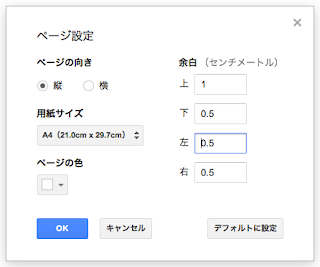
表を印刷するには余白が大きいので、まずそこを減らしてみる。
メニューの ファイル → ページ設定…

表の配置

1ヶ月を1枚の紙におさめる当番表をイメージしてみる。

当番表と年月

タイトル部は何の当番表かは限定しないので、とりあえず「当番表」とする。
年月の数字を手書きするための「年」と「月」を入力する。
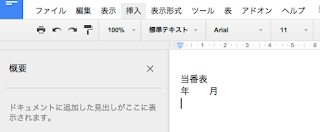


年と月の間にはtabを2つ程度入れておく。
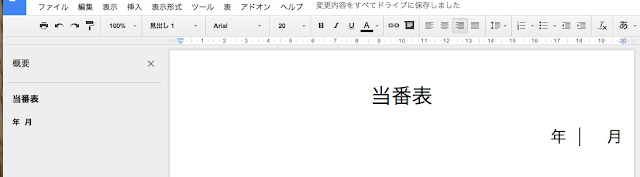


当番表には、「タイトル」スタイルを設定。 整列は「中央揃え」。ついでに、「タイトル」スタイルの更新もしておこう。
年月には、「見出し1」スタイルを設定。 整列は「左揃え」。これも、「見出し1」スタイルを更新しておく。 
※ それぞれにスタイルを適用したので、概要エリアに表示されるようになった。

表を配置
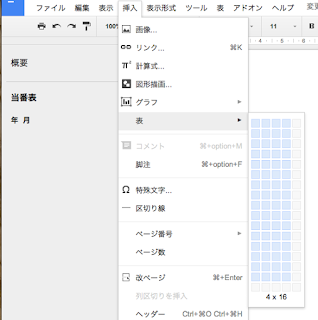

表の項目としては、日付と担当者名。 それらを最大31日分のマスで用意する。
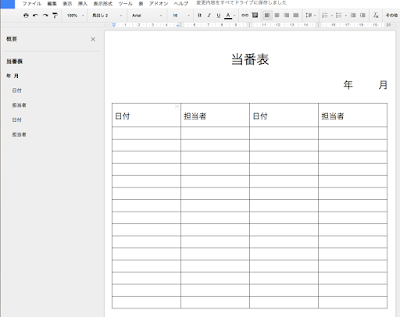

2項目16行×2列で32日分のマスができる。

ここで、ちょっと注意。 表の挿入を実行した時、改行コードと、その後ろに表が作られる。
つまり、この場合で言えば年月の段落と表の間に一つ無駄な改行コードがあることを知っておこう。 表を1ページに収めるのに邪魔な場合は、この改行コードを削除しよう。

一番上の行に日付と担当者という文字を入力。 見出し2スタイルを適用しておこう。

※ ここで注意! すぐに、升目の幅や高さを触りたくなるが、まだ我慢しよう。

日付は印刷。 担当者名は、手書き又は印鑑をイメージした升目にしていく

1〜31までの数字を入力

数字は1つずつ入力してもいいのだが、面倒くさい。
こんなとき、Excel(表計算アプリ)だったら楽なのに・・・」「やっぱり、Excelで・・・」となりかねない。 あとで印刷で苦労するのだが・・・。

確かに、表計算アプリのドラッグで数字を増やすのは楽。 なので、Googleスプレッドシートで数字を用意してから、コピペでGoogleドキュメントに入力してみよう。
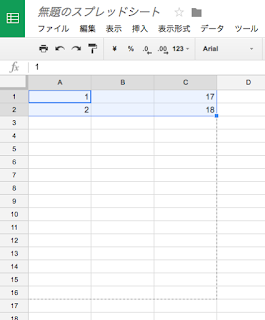

スプレッドシートでこのように入力し、選択した右下を下にドラッグ。
これで32までの数字が2列(間に空列)で作成される。 後は、この32までの数字を選択した状態でコピーをする。
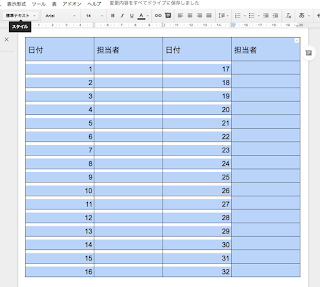

Googleドキュメントに戻り、数字を貼り付け(ペースト)後、全てのマスを選択し「見出し2」スタイルを適用してみる。

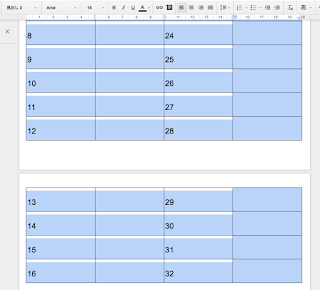
すると、このように2ページ目にはみ出すが慌てないこと。 これから「見出し2」のスタイルを調整し、表のプロパティも調整する。

見出し2スタイル更新と表のプロパティ
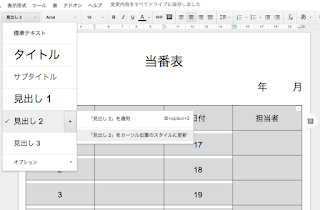


まず、この選択状態のまま文字の整列を中央揃えにし、文字サイズも14ptとする。 そして見出し2のスタイルを更新する。

次に表のプロパティを調整するのだが、スプレッドシートから数字をペーストしたところとしていないところの選択状態が違うのが気になる人もいると思う。

これは、スプレッドシートでコピーした文字の垂直方向の配置が下になっていることと、表のプロパティでのセルのパディング(セル線と文字の間隔)が0.071に設定されているためだ。

Googleドキュメントでのデフォルトの設定では、文字の垂直方向の配置が上。セルのパディングが0.176となっている。

これらを変更するには、
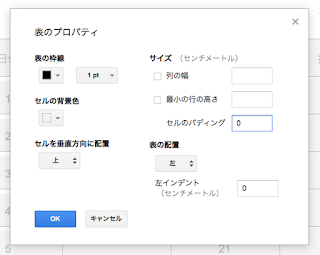
とりあえずは、セルのパディングを0として実行してみる。 (A4内に収めるのを最優先とするので)
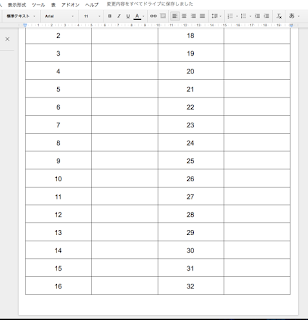

結果としては、1ページに収まった。 

ここで注意したいのは、表の下には必ず改行コードが入るということ。 つまり、ページギリギリいっぱいに表を入れてしまうと、次のページにこの改行コードがはみ出す。

このはみ出した改行コード(段落又は行)の処理をどうするかとなると、印刷を1ページ目だけで行うのか、改行コードも1ページ目に含めるのかどうかとなる。

個人的には、タイトルや年月などの文字サイズを調整してでも、1ページ目に入れるのがいいと思う。

セル罫線の太さを変更

表となると見やすくするために罫線の太さを変えたくなる。
ちなみに現時点でGoogleスプレッドシートは罫線の太さを変更できない。
太さを変更できるようになっていた。

ここで、罫線の太さや文字の大きさに出てくる1ポイントという単位が何かを押さえておく。

1ポイントは1/72インチ 1インチが25.4mmなので72で割ると、およそ0.35mm となる

で、Googleスプレッドシートに話を戻し、罫線の選択方法はというと、

罫線を直接選択する方法とセルを選択した後にセル右上にあるコントロールから選択する方法がある。 基本的には、楽さからいうと右上のコントロールからがいいと思う。
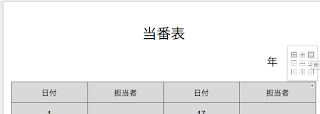

表全体を選択し、このコントロールで外周を選択する。 すると、ツールバーが変更されるので、
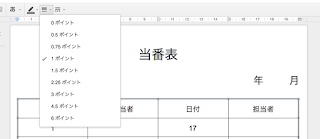
ここで2.25ポイントを選択する。 (約0.8mm)
このような要領で必要な場所の罫線を太くする。
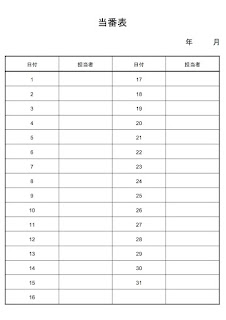
31日までの表を作る
最終的にはこんな感じに仕上がる。 ※ 32日はないので削除しておくこと

Googleドキュメントのメニューにある印刷から実行すると、macOSでSafari.appの場合はpdfファイルがダウンロードフォルダに保存される。 それをダブルクリックし、プレビュー.appで開くと実際のA4サイズで開いてくれるので、サイズ感の確認もできるはず。

注意 実際に印刷するために、プリンタードライバーのダイアログを開くとCanonの場合はデフォルトで「用紙サイズに合わせる」が選択されているため、97パーセントで印刷される。
もし、画面と全く同じサイズで印刷したいのであればサイズ調整で100パーセントを選ぶ必要がある。 ただ、この場合は印刷不可能なエリアに書類の線や文字が入らないかどうかを注意する必要がある。

2016年10月4日火曜日

Googleドキュメントの使い方 印刷する表を作る1

はじめに

印刷することが前提の表であること。
印刷された表に手書きでデータを書き加えるつもりであること。
表計算を必要としないこと。

ということを前提とすると、個人的な感想としては、MS Excel や MS Word や Googleスプレッドシートを使うよりは、Googleドキュメントが一番使いやすいかな?と思った。

※ あくまでもこれらの中ではということだが・・・。

表と考えると即、Excelを思い浮かべる人は多い。けど、印刷のコントロールはExcelはクセがあるので、グッとこらえてGoogleドキュメントを使ってみよう。

「たいした事はするつもりが無い」「無料が良い」「鉛筆と定規で描くのはイヤ」なら、ぴったりだと思う。

自治会などで使う表を作ってみる

生活していると、回覧や掃除当番などで表を必要とする事は多い。
ということで、それらで使う表をイメージして作ってみる。

紙の余白部分のコントロール

表を印刷する場合、行列の数を稼ぎたい。 手書きを考えると、文字も大きくしたい。 A4サイズが前提。 となると、余白を削りたい。
まず、余白を狭めてみることにする。

印刷設定にもよるが、プリンターの印刷されないエリアも加わって左右の余白が異常に大きいと感じた経験がある人も多いと思う。 穴開けやバインダーで止めるエリアを残す必要はあるが、プリンターの設定を特に触らないのであれば、画面上での余白は小さめで良いと思う。

メニューのファイル→ページ設定…で出るダイアログで1センチメートルに設定してみた。 1cmといっても、プリンターで印刷するときに「用紙サイズに合わせる」とかになていると97%とかで印刷されるので9.7mm+(プリンターの余白)が実際の余白になってしまう。 ちゃんと1cmで印刷したいのであれば、プリンタードライバのダイアログでサイズ調整を100%で印刷する必要がある。

つづく・・・

Googleドキュメントの使い方 改ページ

改ページの機能を使ってみる。

これは、改ページコード(表示されない印の様なもの)を段落に配置して、例えば2章の頭からは次のページに移って欲しいというときに使うものだ。

これを利用する事で得られるメリット


  • ページの最後の行に見出しだけが残ってしまうようなレイアウトの崩れを自動的に解決してくれる。
  • 改行コードを大量に入れなくてすむ。
  • 文章作成中の文字サイズ変更や、新たな画像配置でおこるレイアウトの崩れを最小限におさえることができる。
まあ、どんなワープロソフトにでもある機能だと思うので、理解して利用できるようになっておいて損はない。

ざっと見たところ、Googleドキュメントにおいては、「改行コード」と「改ページコード」を可視化できるメニューが見つからない。 ※ MS Wordにはある

とりあえず、メニューの挿入から「改ページ」を実行するのだが、どこにIビームカーソルをおいた状態で実行するかが問題になる。

考えられるのは、
ページ最後の段落の末尾に置いて実行か、
ページはじめの段落の先頭に置いて実行か、
というここと。


試した結果としては、どちらかというとページ最後の段落末尾に置いて実行したほうがいいと思った。 ただし、末尾といっても見えていない改行コードの前に改ページコードを配置することになるので、実行後は2ページ目の先頭に改行コードだけの段落(空行)ができてしまう。


更に理解しておいた方が良さそうな事としては、改ページコード・改行コード自体にもスタイルが適用されるということ。

改ページ実行時のカーソルの後にある文字(又は、改行コード)のスタイルが適用される。 

上の画像の「あ」の後にカーソルを置いた状態で実行すると、実際はカーソルの後には「標準テキストスタイルが適用された見えない改行コード」が存在するので、標準テキストスタイルの改ページコードが作成される。 更に、改ページコードの前後には自動的に改行コードが生成されるようだ。

※ つまり、次ページ先頭にできる空行は改ページ実行時のカーソル直後の改行コードということになる。


※ 見えない改行コードを文字で表現してみるとこんな感じになる

次ページ先頭の空行を消す場合は、ページ先頭にしたい段落の先頭にカーソルを移動させてからdeleteを実行して余分な改行コードを削除するといい。

そして、前ページ最後の余分な改行コードを削除するとすれば、消す事ができるのは改ページコード前にある改行コードのみ。 改ページコードの後にある改行コードは消す事ができない。


ちなみに、改ページコードをドラッグ選択で可視化すると、これぐらいの幅のあるものとなっていることを知っておいた方が良いかもしれない。

2016年10月2日日曜日

Googleドキュメントの使い方 標準テキストスタイル

前回の見出しスタイル編集によって階層的な見た目を作った。

じゃあ次は他にもスタイルを追加できるかが気になる。 で、スタイルの所を見てみると、
スタイル追加できそうにない

どうやら、MS Office Wordのようには追加できないようだ。 更に言えば、スタイル名の編集もできそうにない。

となると、見出し以外の内容部分は標準テキストスタイルで行なうことになる。

ということで、見出し部分の下に内容となる文字を「標準テキストスタイル」で入力してみる。 ルーラーを見ると「先頭行のインデント」と「左インデント」がそろった状態で見える。 このまま、各見出しの下に文章を入力すると「見出し2」ぐらいまでは場合によってはいいかもしれないが「見出し3」の使い方しだいによっては不自然に見えそうだ。

標準テキストスタイルを編集してみる

標準スタイルを適用した段落にカーソルを移動し、左インデントを操作してみる。そして、標準スタイルの更新をしてみると・・・。

下の方にある「見出し1」の左インデントが移動してしまった。 これから想像できることは、各スタイルは「標準テキスト」スタイルをベースとしていて、色々な設定を引き継いでいるということ。 確認のために文字の色を変えて標準テキストスタイルの更新をしてみたら、他の見出しの色も変化した。

このような結果から分かるのは、ある程度文章の構成と見た目をイメージできたなら、標準テキストのスタイルから変更してスタイルを作り上げていった方がいいということだ。

それと、スタイルの追加や名前の変更の自由が効かないので、あまり凝った事はできないということ。 スタイルの追加という意味だけで言えば、見出し3を書類内で使えば自動的に「見出し4」が作られるのだが、スタイル名が変更できないので無理やり感は残ってしまうし、概要エリアに表示されてしまうということになる。

見出しスタイルはあくまでも見出しとして利用した方が良さそうだ。


最終的に、こぎれいに整えるとこんな感じ。

一度こういう感じでスタイルを自分好みに変更してから、それをテンプレートとして書類を作っていくのが手順としては良さそうだ。

その都度、スタイルを触っていたら面倒だし、効率も悪い。

MS OfficeのWordとの比較としては、機能的には当然貧弱

ただ、Wordは色々できることが逆に不安定さ(アプリケーションの動作というわけではない)につながって、「思ったように扱えない」とか「そんなつもりじゃないのに、勝手に文章の見た目がガチャガチャ変わる」ということが起こると感じるので、ライトな使い方をする人には、こちらの方がいいかもと思った。

2016年10月1日土曜日

Googleドキュメントの使い方 見出しをさわってみる

Googleドキュメントがどんな感じで使えるのか調べてみた。

レポートや仕様書のような、きっちりした書類を作成することを念頭にどんな機能があるのかを見てみる。 Wordのときもそうだがアウトライン機能やスタイルのような機能がそなわっているかを探ってみた。

まず、Googleドライブのページをブラウザで開く。
それから新規またはマイドライブからGoogleドキュメントを作成してみる。
ツールからドキュメントの概要を選んでみる。 これが、いわゆるアウトラインを見るための機能だと思う。


すると左側に概要というエリアが表示される。説明にあるように見出し(だけ)がここに表示されるようになる。

次に、文字を入力してみる。 スタイル(?)を適用することを前提にスタイルと同じ名前の文字を入力する。 これは今、標準テキストで入力しているので概要のエリアには何も常時されない。
それぞれの段落に同じ名前のスタイルを適用する。 すると、タイトルは見出しあつかいされているので、サブタイトル以外の部分は概要エリアに表示される。概要エリアの見出しが123と右に順番にインデントされているのは、章・節・項というように階層的な文章を作るためだ。

このあらかじめ用意されたスタイルを適用しただけのものを見ると、スタイルを文字のサイズを指定したセットと思う人もいるかもしれない。

ということで、もう少し見出しの意味を分かりやすいようにカスタマイズしてみる。


1章と言う感じにするために見出し1のところに「1. 」を入力してみたら、突然インデントされた。 どうやら自動的に箇条書きだと判定してしまったようだ。
これは、MS Word にもあるが「やや大きなお世話」だ。 人によっては何がおこったのか分からなくなって、これだけで使うことを諦める人が出てくる可能性すら有る。 他にもメニューのツールにある「設定…」で自動置換の項目が確認できるので、予め確認して心構えをしておくとビックリせずに済むかもしれない。


話がやや脱線したが元にもどって箇条書きにならないように気をつけながら、「1.[tabキー]」を頭につけて分かりやすくしてみる。 概要エリアをみれば、どういう構造になっているのかが分かりやすい。


次に、概要エリアだけでなく、本文も「見出し2」が「見出し1」よりも右にインデントしてほしいのでスタイルをカスタマイズしてみる。 見出し2の段落にカーソルを置き、ルーラーにある▼左インデントコントロールをマウスでドラッグしてみる。

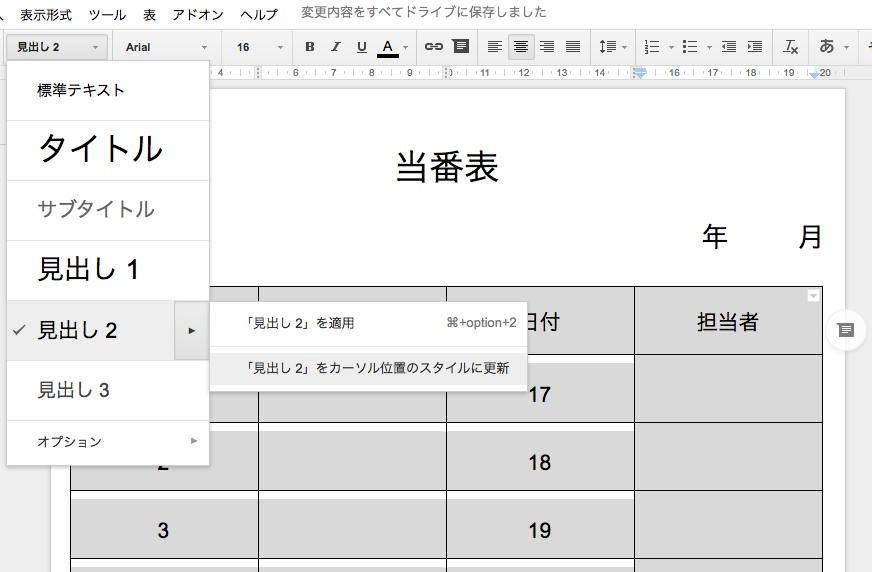
で、カーソル位置は「見出し2」に置いたままツールバーにあるスタイルのポップアップメニューをクリックし見出し2の右にある三角をクリックすると、「見出し2」をカーソル位置のスタイルに更新というコマンドがあるので、それを実行する。
すると、

このように、下にある「2.1 見出し2」という段落も自動的にスタイルが更新されて右にインデントする。 こんな感じでスタイルのカスタマイズをしていくと自分好みの見出しを作っていける。


同じ要領で見出し3スタイルも右にインデントしてスタイルの更新をすると、仕上がりはこんな感じ。

だいぶ書類っぽくなってきた。

大事なのは見出しなどの文字のレイアウトを意識した変更をするときは、空白のスペースを連打するのではなく、ルーラーを利用しスタイルを更新すること。 更新を忘れなければ、楽して文章の見た目を整えることができるということ。


2013年3月29日金曜日

Googleドライブのスプレッドシートから形式を指定してダウンロードで文字化け

GoogleドライブのスプレッドシートはExcel形式(.xlsx)などで書き出す機能が用意されている。

書き出す形式は、ブラウザウインドウ内の「ファイル」→「形式を指定してダウンロード」から選択できるのだが、Safariで書き出す(ダウンロードする)とファイル名が文字化けする。(現在ではこの問題はサポート切れのSafari 6.2.8でも無い)

「無題スプレッドシート」という書類をSafari(6.0.3)で書き出すと「%E7%84%A1%E9%A1%8C%E3%82%B9%E3%83%97%E3%83%AC%E3%83%83%E3%83%89%E3%82%B7%E3%83%BC%E3%83%88.xlsx」になってしまう。

ChromeとFireFoxで確認するとダウンロードしたファイル名は文字化けせず、「無題スプレッドシート.xlsx」となっていた。

やっぱり、Googleドライブ上のWebアプリケーションを利用する場合は、Chromeを利用すべきなのか・・・。

でも、デフォルトのブラウザはSafariを利用したい・・・。

GoogleドライブをMacOSにインストールしたときメニューバーにインストールされるメニューエクストラから「ウェブ上のGoogleドライブにアクセス」を実行したときと、Finderの「.gsheet」ファイルのダブルクリックのときだけChromeが立ち上がるようにできないものだろうか・・・

Googleドライブに関係する書籍(Amazon.com)

2013年3月28日木曜日

Googleスプレッドシートを印刷するときの注意

※ 以下Excelは Microsoft Excel 2011 for Macのこと

通常Excelで表を印刷しようとした場合、セルに引いた罫線は当然印刷されるけど、セルの区切り線は印刷されない。

ところが、Googleスプレッドシートの場合はデフォルトの設定ではこのセルの区切り線が印刷されてしまう。 Googleスプレッドシートではこの線を「グリッド線」とよんでいるようだ。

セルの区切り線はExcelでは枠線とよばれているようだ。
Excelの環境設定で表示ペインのウインドウオプションで枠線のチェックボックスを外すとセルの区切り線が消えて、書類ウインドウ内では罫線以外の線が消えて表示されなくなる。

普段、Excelの書類を印刷している人がGoogleスプレッドシートで印刷を行なうとこのグリッド線が印刷されてしまい慌てること間違いなしだと思う。(急いでいるときだったので、私は慌てた。)

このグリッド線を印刷しない方法は印刷を実行したときに開くポップアップウインドウ(エリアといった方が良いのかな・・・)の印刷設定で右側にある「グリッド線なし」のチェックボックスをチェックすること。

これで左下の印刷ボタンを押すとChromeの場合は新規タブが作成されプリンターの選択などの設定とプレビューエリアで結果を確認できる


ちなみにこの表示がされるのはChromeだけみたい。 SafariとFireFoxではPDFがダウンロードされて、それを印刷しろという感じになる。 なので、印刷をするのならChromeで編集をして印刷するのが便利ということにはなる。

あと、気になったのはこのプレビューエリアで拡大縮小をする右下紺色のアイコンがマウスオーバーしないと表示されない仕様。 というか、このダイアログ(タブ)が表示されたときは表示されているが、一度でもマウスオーバーした後に抜け出ると消える。 その後は、マウスオーバーしたときだけ表示される。 ユーザが意識していない状態で、なにかの拍子にマウスカーソルが通過すると消えてしまい気付かないということすら考えられる。 「なんだこりゃ?」な仕様だ

Chromeであろうが、Safariであろうが罫線関係のバグが多いことを含めて、使ってみれば見るほどまだまだ感がただよう・・・

でも、決してExcelが最高でGoogleスプレッドシートなんか使うメリット無しというものでもないとは思う。(Excelは歴史の長さのせいで色んな歪みがあるように感じるし)


2013年3月27日水曜日

Googleスプレッドシートで罫線の太さが変更したいのに・・・

Microsoft Office 2011 for MacのExcelも利用しているのだが、同じ感覚でGoogleスプレッドシート上で罫線を入れようとして気付いた・・・。

Googleドライブのスプレッドシートには罫線の種類に二重罫線や太罫線がない・・・
最近確認したら太さを変えられるようになっていた

逆に破線や点線がある。(あ、よくみたらExcelにもあった。 知らなかった・・・)

これではよくあるような表の外枠を太くするような印刷をすることができない。

ということで、とりあえずの対処法を思いついた。

細い線を入れたい部分は色を薄くする。 つまりグレーを使う

そうすれば、こんな感じに出来た。 印刷した感じも悪くない。

※ 追記:太さを変更できるようになっていたが、個人的な好みでいうと太すぎる。
なので、グレーを設定した方が見た目的にはいいと思う。
太さが気に入らない場合、色を変更しグレーを利用する

ちなみに、グレーの線罫線を入れてもそのままの設定ではブラウザ上では分かりにくい。(というか見えない)

こういうときは、メニューの表示からグリッド線のチェックを外す


こうすれば、グレーの罫線でも視認することができる。

とりあえず、しょうがないのでこれでOKとしておく。

でも、通常の黒の罫線を入れている部分が印刷プレビューを見ると部分的にグレーになって見えるバグが出た。(印刷しても多分グレーの線になっていると思う) ブラウザをSafariとChromeで確認してみても同じ・・・。 なんかゴチャゴチャやっているうちに治ったりする。 今のところGoogleドライブのスプレッドシートの罫線にはバグが多いし不安定だ・・・。


2013年2月10日日曜日

Google DriveのスプレッドシートからExcel形式で書き出すときの注意点

Google Driveのスプレッドシートは、MicrosoftのExcel形式で書き出す機能が容易されている。(以下、ExcelはMac版のver.2011とする)

方法は、Googleのスプレッドシートを開いている状態でブラウザウインドウ内にあるファイルメニューから「形式を指定してダウンロード」の「Microsoft Excel形式」を選択する。

だけどここで少し注意点がある。

  • フォントの種類とサイズ
  • セルの色
  • メモとコメントの違い
  • ダウンロードされたファイル名

フォントについて

Googleスプレッドシートで何も考えずにデータを入力している場合、フォントが「Arial」「10ポイント」になっていること。 Excelで開くと100パーセント表示だとブラウザで見ていたよりかなり小さく見える。 フォントの種類も「ゴシック」などを指定していない場合、何かの拍子で変なフォント(年賀状で使うようなフォント)になることがあった。 ゴシックを指定しておけばExcelで開いたときには「MSゴシック」となっていた。

セルの色について

Googleスプレッドシートでセルの背景色に白色を指定した場合、ブラウザ上の見た目では無色と変わらないが、Excel形式で書出し、Excelで開くとセルの区切り線が消えて見える。 Excelでセルの「塗りつぶしの色」(背景色)を「塗りつぶしなし」を指定するとセルの区切りが表示される。

メモとコメントの違い

Googleスプレッドシートには元々セルに対して、メモという名称でセルにテキストを追記(マウスオーバーで表示)できていた。 これが、Excelでいうコメントだと理解していたのだが、Googleスプレッドシートに「メモ」とは別に「コメント」というものが追加された

Excel形式で書き出した場合、「メモ」もExcelの「コメント」として変換はされるのだが、追記していたセルがズレるというバグがあるようだ。 Googleスプレッドシートでの「メモ」と「コメント」はどちらもExcelでは「コメント」として変換されるが、このバグがあるのでGoogleスプレッドシートでは「メモ」を使わずに「コメント」を利用しておいた方が良さそうだ。 「コメント」であればセルの位置がズレるバグはでていない。

ただ、書き出したファイルについているコメントはExcelで直接「コメント」を付けた場合と何故か見た目の違うコメントになっている。 引きだし線がついていて、初めの一行しか表示されていない。 コメントの編集でサイズを変更すれば複数行表示することができるようにはなる。  しかし、何故見た目が違うのだろう・・・。

ダウンロードされたファイル名

Safari6.0.2で書出し(形式を指定してダウンロード)を行なうと生成されたファイル名は日本語である場合は文字化けするが、Chromeで書き出した場合は文字化けしなかった。

Googleドライブに関係する書籍(Amazon.com)

2013年1月20日日曜日

Googleドライブのスプレッドシートの罫線バグ

罫線が突然消えるセルがある。
SafariとChromeの両方で発生している。

なんど罫線を引いてもウインドウを閉じ、再度開くと線が消えている。

なぜ???

更に複数のセルを選択した状態で外周に罫線を引いたら、全く関係のない離れたセルの一辺だけに罫線が飛んで引かれることもある・・・。

なんで???

このスクリーンショットの一番下の四角は横3マスしか選択していなかったが、結果は横4マスに上側の線もオマケでついてきた。

んん〜。 

こんなバグがあると見た目をある程度整える必要がある書類に利用するにはまだ早い?と思ってしまう。

他にも自動保存が瞬時にされない事もある。  これは、バグ取りが不十分なのか、ブラウザでのWebアプリの限界なのか・・・。 なんなんでしょう・・・。

2012年9月25日火曜日

Googleドライブのスプレッドシートの微妙な変更

地に足がついていない感じがするWebアプリ・・・


久しぶりにChromeでGoogleドライブのスプレッドシートを開いき、何気にMagicトラックパッドでピンチ動作をしてみたらズームに対応していた。
以前はエラーが出ていた

挙動を見ている限りMacのスマートズームを利用しているのではなく、単純に拡大縮小(⌘+)に対応したみたいだ。 動きはあまり滑らかではないが、Safariのスマートズームとは違うのでスクロールで反応しないエリアはできないのはいいと思う。 ただ、この拡大縮小に対応したのはChromeだけで、Safariで⌘+の拡大を行なうとサポートされていませんの警告が表示される。 つまり、Chromeを使えということなのだろう。 最近、Safariで開くと読み込みエラーがでることが多いし、何度リロードしてもエラーが表示される。 そして、いつの間にか使えるということがしばしばで、不具合が多い。


それと、セルに対してコメントを挿入することができるようになっているが、その背景の色が黄色から白に変わっている。

Webアプリの場合、アプリケーションのバージョンアップが必要ないのは良いところだとは思うが、サーバ側での仕様変更のタイミングがユーザには伝わらないのでいつの間にか変わっているということが多いのが問題。 今までのネイティブアプリケーションであれば、バージョンアップをユーザが自分で行なうため変わった事(変わる事)はある程度は予想できる。 うろ覚えでWebアプリを使っている場合は自分の記憶が正しくないのか、変更があったのか分からなくなって、何時までたっても覚えることができない
(というか覚えたと思っていたのに、覚えていなかったんだ〜と勘違いする。)

はっきりいってライトユーザにはついていけないと思うし、Google内部でインターフェイスなどについて十分に検討した結果の変更なのかと疑問をもってしまう。 人間の記憶はあいまいで、色が変わったりバランスが変わるだけでまったく別物に見えてしまう。 本当にこんな地に足がつかないような状態でWebアプリがメインの世の中になるのだろうか・・・

2012年7月11日水曜日

Googleドキュメントのスプレッドシートでの拡大表示

Googleドキュメントのスプレッドシートはブラウザの拡大・縮小機能に対応していない
MacのChromeで拡大(⌘+)を行なうと、「ご使用のブラウザではこのズーム設定が完全にサポートされていません。 [⌘+0]を押して、デフォルトのズームにリセットしてください。」の警告がでる。

この警告を見たときイマイチ、意味が分からなかった。 Macの最近の機種で利用している人だったら、意図せずピンチ動作となって、ブラウザのズーム機能が働くことがあるはず。 つまり、誤動作で意識してズームした分けではないという場合があるので警告の意味が分からない。

具体的にどんな支障が出るかということは警告文にはかかれていないが、試してみるとセルの選択強調(青い枠)がズレている。 倍率によってズレ方も変化するようなので、場合によっては、選択したつもりのセルから半分ぐらいズレて青枠が表示されることもあった。

ちなみに、Safariでピンチ操作した場合はどうなるかというと、ブラウザの拡大機能は利用されず、システム環境設定のトラックパッドで設定している「スマートズーム」機能が働いているようだ。 この場合、警告は出ずに選択強調もズレる事がない。 ただちょっと操作していて慣れが必要なのはスプレッドシートの入力エリア上で二本指スクロールをすると拡大している範囲は移動せずにセルの部分だけスクロールするので、いくらスクロールしても見れないエリアが出てくる場合がある。 この場合ダブルタップで縮小・拡大を繰り返して見る必要がでてくる。 Chromeと同じ警告を出すには、Safariで[⌘+]を実行したときとなっている。

Windowsの場合がどうなのかは分からないが、これからモニタの高解像度の流れがでてくる以上、この辺のサポートをしっかりしておかないとGoogleスプレッドシートは使えないと言われてしまうかもしれない。

Googleドライブに関係する書籍(Amazon.com)