ラベル トラブル の投稿を表示しています。 すべての投稿を表示

2021年9月18日土曜日

CHORTAUドラレコを購入し、自分で取り付け 日時と時計がズレるの問題を解消

Amazon.comで CHORTAU ドライブレコーダー を購入。   GPS搭載&前後カメラ タイプ。

GPS搭載ということで、時計の自動合わせが効くとおもっていたら、よく見てみると日付も時計もズレまくり。 中国製の安いやつだからと、やや諦め気分だったが、どうにかしようと思いたった。

で、結果から言うと出来が悪いとかではなく、ちゃんと設定と準備が出来ていなかった事が原因だった。 ごめんなさい。


ということで、時計が狂う問題を解消できたので、やったことを記録しておきます。

もう一度Amazonの商品ページの説明を確認と説明書の確認と端末の設定を一通り確認。 
時間帯の設定を見てみるとデフォルトで標準時間帯(タイムゾーン)が UTC+8 になっている。これは中国産だからということだからだろう。 日本は UTC+9 なので、これに設定を合わせる。
(日本語の商品だから、デフォルトで変更しておいて欲しかったところ、もしくはペラ一枚の紙を入れて変更を促して欲しいかな。 Amazonの商品ページをよく見ると、この商品についてで書いてあったのだが…。 まあ、極端に安いので仕方がないとも言えなくはないが…)

それと取り付けを行って、さっさと利用していたせいで内蔵バッテリーの充電が不十分だった可能性がある。
動作させながらの充電では、ちょっとの走行時間では十分に充電できていなかった。

カメラ部分だけを家に持ち帰り、USBで1日充電した。

この二つを行って、実際に車に取り付け動作確認をしたところ、1日や2日車を動かさなくてもドライブレコーダーの日付と時間が狂うことがなくなった。

やれやれ、よかった。 
#ドラレコ #ドライブレコーダー #UTF+9 #時間設定 #時間が狂う

2021年7月18日日曜日

ハードディスクレコーダーの調子が悪かった理由

 ここ最近、ハードディスクレコーダーの調子が悪かった。 起動に時間がかかり、録画予約の開始が遅れて番組の頭5分程度が録画されていないことが度々発生していた。

本体の電源を入れて、表示されている文字はLOADで、しばらく出ている。

ん? 何をLOAD?

原因はディスクトレイに入れっぱなしで忘れていた、DVD-R。 どうもディスクが劣化して、読み込めなくなっていて、それをレコーダーが必死に読み込もうと5分程度頑張っていた事が理由なようだ。

まあ、ハードディスクのクラッシュでなくて良かったが・・・。

2021年1月14日木曜日

MacBook Pro 15″ のGPU問題

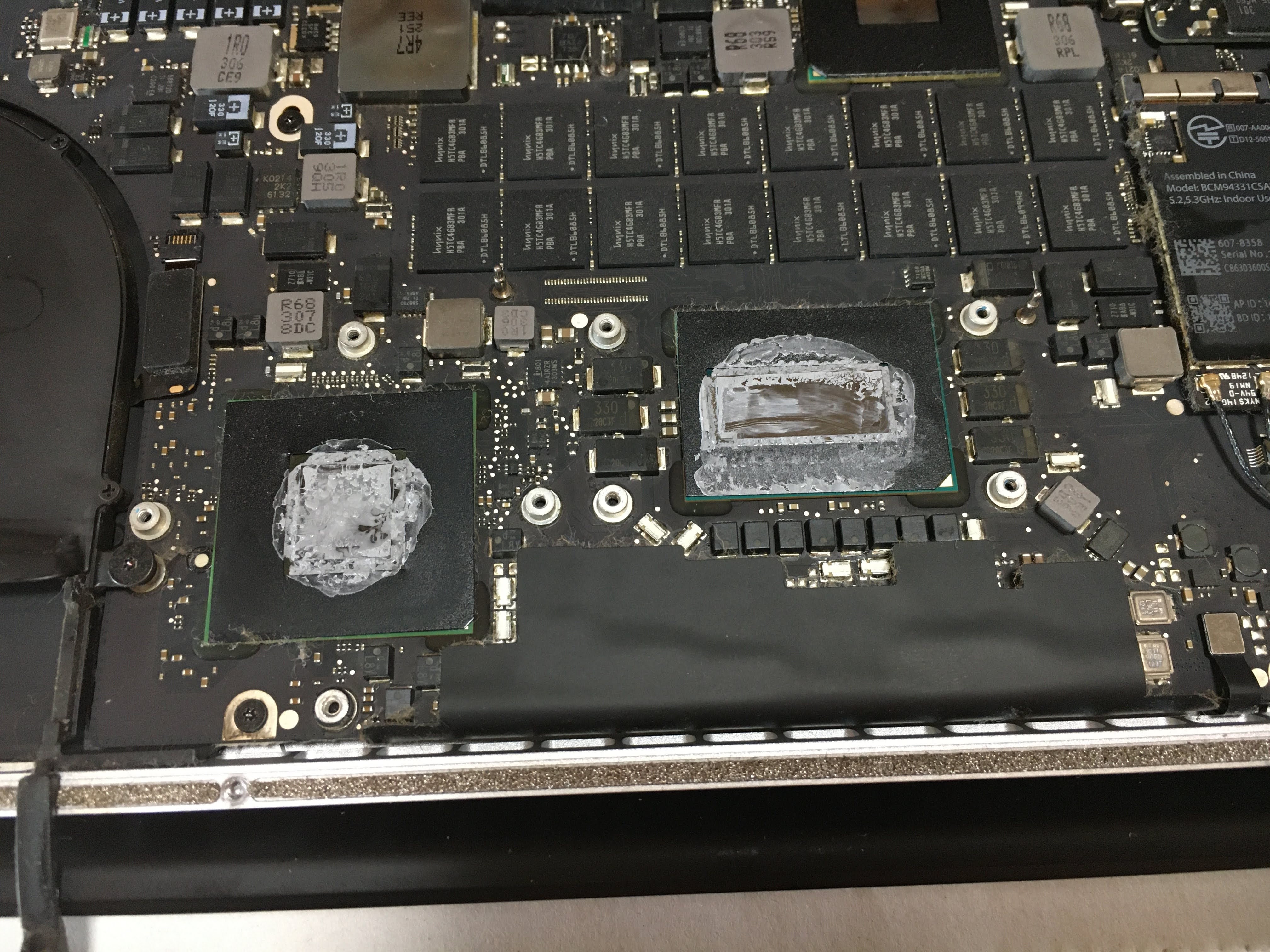
ここ最近、 中古で買ったMacBook Pro 15″ early 2013の調子が悪い。 理由は、ディスクリートGPUの半田クラックと思われる。 gfxCardStatusをインストールして凌いでいたが、それでも強制シャットダウンや再起動ループや起動しても画面が真っ暗といった症状が頻発する。

※ちなみに、gfxCardStatus 2.5がリリースされていたので、インストールしてみたが、iGPU(オンボードグラフィックのみ)を選んでも表示がdGPU(単体グラフィックのみ)となってしまう。 利用されているのはiGPU(Intel HD Graphics 4000)となっているのに。 ちゃんと動作しているか怪しいので2.4.4iに戻した。

症状としては、使っていたら
・いつの間にかシャットダウン
・スリープから復帰で画面が真っ暗。 バックライトがつかない。等
で、再起動するも画面が表示されず、数時間放置後に何度かSMCリセットやPRAMクリアなどをすると表示される。 これらの事を考えると温度に関係が深いとは想像できる。 高温になると異常がでると考えると、例えば何かが膨張したときに半田クラックの部分が離れるとかかなと思う。 ヒートガンでのリフローも頭をよぎるが、一時的であったり、基盤の歪みリスクもあるので躊躇う。 
GPUの接触不良という事なら、試しに強く押し付けたらどうか? と思った。 以前、何度か冷却グリスの劣化を疑いヒートシンクを外した事もあるので、グリスの塗布が悪い可能性もあるが。
ということで、ヒートシンクのネジを締めることでGPUを基盤に押し付ける力がでる様に、ねじ止め部のプレートを曲げてみた。
もちろん、放熱グリスの再塗布もした。
結果はというと、丸一日たった今も調子よく動き、一度も落ちていない。 まだ、慎重にしているのでgfxCardStatusで基本iGPUに固定して、ときどきdGPUにしてみたりしながら短時間だけYouTubeを再生したりしてみている。
このまま、機嫌よく動いてくれればいいのだが。

追記:試しにと、HDMIをつないで外部出力してみたら、しばらくして落ちた。 でも、再起動は普通に行え、正常に起動はできた。 そう上手くはいかないか…。

ん〜やっぱりダメかなーーー。


追記:ロジックボードを取り出してリフローしてみた。
どの程度するかは手探り。 結果はというと、直ってはいないが、症状は変化した
。 高温になると落ちるのは一緒だが、画面真っ暗で中々復帰しないということはなく、意外と早く立ち直る。 ということで冷却能力を上げてみることにした。 続く…。

追記:MacBook Proのヒートシンクとヒートパイプの上にAmazonで薄型のヒートシンクを買ってグリスを塗って取り付けてみた。 薄型のヒートシンクは2.5mm以下がいい。 なるべく放熱性能をあげたいので、ヒートパイプの上はアルミパイプを加工して自作ヒートシンクをグリスでつけた。 あとはMacs Fan Controlで極力温度が上がらないようにする。 gfxCardStatusでオンボードグラフィックに固定。

今のところ、一ヶ月近く異常終了していない。


2020年11月11日水曜日

Parallels Desktop 16のアップデートがあったようだが、バグ?

 Parallels Desktop16.1.0を使っているが、macOS10.8.5をゲストで利用していてParallels Toolsが勝手にアップデートしようとして、インストール後、再起動すると画面サイズが1024×768に固定されてしまう。

バグか?

とりあえずこれでは使い物にならないので、スナップショットで過去に戻す。

でも、勝手にParallels Toolsをインストールしようとするけど。

さて、どうしたものか。

---------------------

追記(2020/12/02)

さらなるバグ?

Parallels Desktop バージョン 16.1.1 (49141)にmacOS10.8.5をゲストにしているが、キーボード配列がUS配列になっていて変更できない。

ネット上の情報であるコントロールセンターの構成からするブートフラグにdevices.keyboard.id = 1 を入力する方法でも切り替えれない。 やり方が間違っているのか? バグなのか?

今まで普通に使っていたから、バージョンアップ以前はできていたと思うんだけど、以前どうやったのか覚えていない。

ちなみに、VMware Fusion 12.1.0だと問題ない。 ことえりで、英字入力時のキーボード配列をみると、PS/2Jがある。

Parallels Desktopで見ると、無い。 これが原因?


追記:

Parallels Desktop バージョン 16.1.1 (49141)がリリースされた。

Parallels Toolsをインストールすることで起こるmacOS10.8.5のゲスト環境で画面サイズが1024×768に固定されるバグは修正されていた。


やれやれ。

2020年8月21日金曜日

Parallels Desktop 16 で、VectorWorks2011

Parallels Desktop 16になって、仮想環境のmacOS10.8.5で動かしているVectorWorks2011でスクロールが異常に速かった問題が解消されている。 これはかなりありがたい。

追記

Parallels Desktop バージョン 16.1.1 (49141)上のmacOS10.8で動かしているVectorWorks2011でも、スクロールが異常に速くなるの問題(バグ?)は、完全には治ってない感じ。 スムーズ感はないし、時々はやくなる。 VMware Fusion 12.1.0でも試してみたところ、こっちは遅いイメージ。 Parallels Desktopのような素飛ぶようなスピードにはならない。

2020年6月24日水曜日

MacBook Pro 15″ early 2013が熱暴走 対策したら、外部GPUが壊れたと思っていたのに安定動作?

この機種の経緯も含めて今回の修理の記録を書いておく。

このMacBook Proはディスクリート GPUのGeForce GT650Mを動かすと突然カーネルパニックを起こす。 Appleの正規代理店に持っていって判断してもらうとGPUが壊れていると言われて、諦めてgfxCardStatus,v2.4.4iを入れmacOS Sierra 10.12.6で運用していた。

そして、今回の突然の画面のブラックアウト。 正直完全に壊れたと思った。 ディスクリートGPUを使っていない以上、CPUのIntel HD Graphics 4000が壊れたと考えたからだ。 再起動を試みるも立ち上がってはすぐに落ちる。 そして、やや諦め気味で放置し、時間が経ってから思い出したように電源を投入すると立ち上がった。 負荷をかけなかったら使えるか?と考え色々するも一度落ちるとしばらくまともに起動できなくなる。

で、気づいたことは、時間が経つと確実にデスクトップの表示まではたどり着くということ。 つまり、冷めたら動く?と考えた。 熱暴走?? ということで、HWMonitorというアプリケーションを入れ各部の温度を観察する。 するとPECI CPUの温度が高温80度を超える頃になると落ちているように見えた。 では強制的に冷却してみようと思い、Macs Fan Controlをインストールして内臓ファンをガンガン回してみた。 ところが、思うように温度が下がらない。 ファンの状態が悪いのか? ゴミか? とか考えて、5ポイントペンタローブドライバーをAmazon.comで購入して裏蓋をあけてみる。 中をみるとゴミはさほどない。 裏蓋無しなら冷えるか?と考えて、そのままで起動させてみるも温度はさほど下がらない。

こうなると、冷えない原因はヒートシンク(ヒートパイプ)かCPUとGPUの熱伝導グリス? と考えた。 いままで、何度か他の機種でmacの分解はやっているが、ヒートシンクを外してグリスを塗り直した経験はない。 色々調べるとグリスの再塗布は意味がないとか色々見つけるも、グリスだけで治ることもあるという情報もある。 これは、ダメ元でやってみるかと思い、Amazon.comでドイツ Thermal Grizzly オーバークロック用特別設計高性能熱伝導グリス Kryonaut 1gを購入。 iFixtiの情報をたよりに分解してみる。

ヒートシンク(ヒートパイプ)を外し、グリスを観察してみるとダイ表面に接触している部分は柔らかい感じはするが、外周部は結構カリカリになっている。 樹脂製のヘラで今ついているグリスを可能な限り取り除き、ネット上の情報を元に綺麗に拭き取ってみる。

MacBook Pro 15″ early 2013 CPU GPU
ヒートシンク(ヒートパイプ)を取り除いた状態
MacBook Pro 15″ early 2013 ヒートシンク
ヒートシンクのダイに接触していた部分

そして購入したグリスを塗り、ラップを巻いた指で均一にならしてヒートシンクを元の状態に戻すように組み立てた。

MacBook Pro 15″ early 2013 冷却グリス
塗って、ラップを巻いた指である程度ならした状態 こんな感じで良いのかは不明

そして、再起動。 問題なく動いている。 温度センサーの値を見てみると微妙ではあるが90度近くにはいっていない気もする。 上手くいったか? ついでにSMCリセットもしておく。 SMCはファンやその他の熱管理機能を司っているらしいので。 そして、Macs Fan Controlは自動にしておいて余分な事はしないでおいた。 これで、落ちなくなれば万々歳。

しばらく動かしてみるが、温度が90度近くになっても落ちないし、ファンも高回転では回らない。 もしかして、治った? となると、ディスクリートGPUを動かしても落ちなかったりして・・・という期待がふつふつと。

ということで、gfxCardStatusを自動切り替えにしてみる。 そして、グリスの再塗布前は必ず落ちていたAppleの Mail.appを立ち上げてみる。 落ちない。 写真.appを立ち上げてみる。 落ちない。 Parallels Desktopを立ち上げ、macOS10.8を動かしVectorWorksを動かしてみる。 gfxCardStatusの表示をみると確実にGeForce GT650Mに切り替わっている。 おや?落ちないし、3Dレンダリングも速い。 もしかして、問題が全部解決したとか・・・。  GPU自体が壊れているわけではなかったとか・・・。 ふふふふ。 期待していいんだろうか。 しばらく様子見。

オーブンで焼かなくてよかった・・・(しみじみ)。

2020年1月29日水曜日

仮想環境で VectorWorks2011を動かす

MacBook Pro mid 2010が修理できて、まだしばらく使えそうだが、OS10.8.5が完全に世の中から締め出されてきた。 ブラウザはまともにサイトを表示できなくなりつつあるし、クラウドドライブ(Googleドライブとか)の動作もしなくなった。

さすがに使いにくい。 かといって、CADソフトは高価だし機能的にも現状は2011で十分だったりするので、なんとかVectorworks2011を使い続けたい。

となると、仮想環境で動かすかということになる。

かといって、mid2010に仮想環境を構築して10.8.5を動かすのは重すぎる。 オークションでearly2013を購入して、これに仮想環境を構築することにした。

early2013なら10.8.5もネイティブで動くので、仮想環境で問題があればなんとかなるかという判断だ。 ただ、この機種が厄介。 この時期のMacBook Proは GPUに爆弾がある。 案の定、購入したものはGPUに問題があってシャットダウンする。 (またか・・・)

でも、OSがSierraまでならgfxCardStatus 2.4.4が動く。 これでディスクリートGPUをカットして利用するしかなかった。

買ったearly2013は2.8GHz Core i7 メモリ16GB SSD768GBなのでスペック的にはマックス。(GPUさえちゃんと動けばかなりお得な購入だったのに・・・)

ディスクリートGPUをカットした状態でもParallels Desktop15にmacOS10.8.5を構築しても動作速度的には問題なさそうだ。

Vectorworks2011もインストールしてみる。

起動は問題なし。 図面を開いてみても問題なし。 さほど大きなファイルではないが3Dの図面も開けるしレンダリングのスピードもmid2010のネイティブ環境のスピードよりは速い感じだ。 これなら、いけるかなという感じだった。

気づいた問題は、Parallels Desktop上のmacOSでインプッドメソッドの切り替えにかなキーが使えない。 英語キーボードと同様にcommand+スペースで切り替えないといけないようだ。 あと、Vectorworks上でだけ、二本指スクロールのスピードが異常に速い。 システム環境設定でスクロールスピードを調整したが無理だった。 ビュンビュンスクロールするのが困ったものだ。 

2020年1月11日土曜日

El CapitanからSierraになぜかアップグレードできない理由がわかった

MacBook Pro mid 2010のGPUパニック問題が解決(修理完了)した感じなので、El Capitan(10.11)からSierra(10.12)にアップグレードすることにした。

ということで、App StoreのSierraへのリンクを見つけてダウンロードしてインストーラーを起動してみた。 するとファイルが壊れていてインストールすることができないとの警告が出る。 正常にダウンロードできなかったのかと思い、何度もダウンロードしてみたが結果は同じだ。

そこで、Appleのサイトで「macOS Sierra へアップグレードするには」のページを見つけ、4の項目「その点を踏まえた上でも macOS Sierra が必要な場合は、こちらのリンクから macOS Sierra をダウンロードしてください。「InstallOS.dmg」という名前のファイルが Mac にダウンロードされます。」のInstallOS.dmgをダウンロードしてみる。

そして、これを起動してみると

16.5MBと表示されている。

小さくないか? と思いながらとりあえずインストールを継続すると、何事もなかったかのようにインストールが完了した。 が、これといってパッと見変化がない。

何がインストールされたのだろうと思いながら、何気に再度App Storeからダウンロードしたアプリケーションフォルダ内の「macOS Sierraインストール」を起動してみると、今度はすんなりSierraのインストーラーが起動してインストールができた。

何だったんだ? 結局Appleの「macOS Sierra をダウンロードしてください。「InstallOS.dmg」という名前のファイルが Mac にダウンロードされます。」というのはSierraそのものではなくて、それをインストールするための事前準備のファイルということのようだ。 「macOS Sierra をダウンロードしてください」の文言は違うのじゃないか??


2019年11月17日日曜日

MacBook Pro mid 2010 GPUパニックが再発したので再度コンデンサーを交換

追記:導電性高分子アルミ電解コンデンサー330μF4Vに変えて、完全に治ったと思う。 全く異常終了しなくなった。


----------------------------
以前GPUパニックを治すためにセラミックコンデンサー 330μF4V X5R 3225への交換をしたが、症状が再発し始めた。 負荷がかかっているうちに故障してしまうのか? 半田付けが下手で劣化してくるのか? なんとも言えないが仕方がないので再チャレンジをしてみることにした。

ネット上での情報をみると、タンタルコンデンサーよりアルミ電解コンデンサーの方がいいようなものをみたので、今度はアルミ電解コンデンサーにしてみることとした。

使ったのは、導電性高分子アルミ電解コンデンサー330μF4V。 商品説明のところには「CPU周辺の負荷変動に対するバックアップ用途に最適です」の文言がある。 素人なのでよくわからないが、とりあえずよさそうに思う。 ただ、問題は前回のタンタルコンデンサーのサイズよりずいぶん大きいこと。
MacBook Pro mid 2010 ロジックボード コンデンサーの交換

普通にMacBook Proの基盤にのせるとピッチが合わないので、基盤の表面を削って半田付けすることにした。
コンデンサーの交換
とりあえず前回同様に分解してのセラミックコンデンサーの状態を見てみる。

GPU-panic対応 コンデンサーを取り除く
 半田を取り除いてみる。

ロジックボードの表面を削る
 次にミニルーターを使って基盤削る。
ロジックボードの表面を削る
 様子見的にちょこっと削ってみる。 すると銅がむき出しになった。 すぐそばに取り付ける予定のコンデンサーをおいてサイズを確認してみる。

ロジックボードの表面を削る
いけそうかなと思ったので、赤線範囲ぐらいを削ることにした。
削った後は右側に予備半田を乗せておき、コンデンサーを当てた状態で半田の先で熱して仮固定。 そのあと、右を半田付け。 次に左を半田付けといった感じの手順で行った。
GPU-panicを治すためアルミ電解コンデンサーをハンダ付け
こんな感じでアルミ電解コンデンサーの半田付け完了。

実はこの写真は2度目に半田付けしたもの。 一度目は削り面積が小さかったため、うまく半田付けができていず、組み立てた後にMacを起動すると「ピー」のエラー音がなってかなり焦った。 2度目の半田でこの状態になった。

結果はというと、1日使って今のところGPUパニックはおきていない。 とりあえずは成功したという感じだが、何日か使ってみないとわからない。

ちなみに、半田付けが成功していても、初回の起動時はGPUを一つしか認識しない。 焦らずに再起動をしてシステム情報で確認してみましょう。

追記:ワザと負荷高めにするためにVirtualBoxやChromeとかを立ち上げて利用しているが、一ヶ月以上たって一度もGPUパニックは起こっていない。 いい感じ。 環境は主に10.11と10.8。 これは完全に治ったと言っていいかも。

gfxCardStatusを動かしながらブラウザでページを見ていると、スクロールするだけでチカチカとGPUの切り替え通知が出ることがある。 相当な頻度で切り替わることがあるのでこういうので壊れるのだろうか・・・。

2019年3月29日金曜日

MacBook Pro 15″ mid 2010の分解 ロジックボードを外す

mid 2010のGPUパニックを治すためにロジックボードを取り外した。
ロジックボードのCPU側の面のコンデンサーの付け替えを行なう。
バッテリーを取り外す。 交換も同様手順
とりあえず、バッテリーを外す。 ネジはY型で3本

ロジックボードにつながるコード類
メモリーを外す。 そして、その隣にあるコネクターを外す。
特に外しにくいのは、この写真の上から2個目のカメラケーブル。

ロジックボードのコネクターを抜く
爪の部分を押すようにして抜く。
ロジックボードを取り外すため、アンテナパーツを外す。

左上にあるWi-Fi、Bluetoothボードを止めている+ネジ2本を抜く。
この樹脂パーツは取ってしまわなくても特に問題なかった。
この作業をしないと光学ドライブを取り外せない。
ロジックボードを取り外すための手順 光学ドライブを外す
光学ドライブを止めているのは、+ネジ3本。
ちなみに、ハードディスク(SSD)は取り外さなくても問題無し。
ロジックボードを取り外す。 冷却ファンの取り外し。
左側の冷却ファンを取り外す。 コネクターが少し外し難い。
ロジックボードを取り外す。 冷却ファンのコネクター
ファンを持ち上げた状態。 コネクターを外す時は、コードの下から先端が尖ったものでめくりあげる感じにすると外し易かった。(当然、断線に注意)
冷却ファンを取り外す
右のファンも取り外す。 おなじように+ねじ3本。
冷却ファン側のコード
左ファンの下にあるこのコードを外すのを忘れずに。
組立てるときにも忘れやすいので注意。

液晶ディスプレイとロジックボードをつなぐコードの取り外し
モニターコードを外す。黒いピラピラの部分を持ち上げ、コード側に倒す。
液晶ディスプレイとロジックボードをつなぐコードの取り外し
コードの方に引っ張る事で抜ける。
ロジックボードとキーボードをつなぐコネクター
キーボード?のコードを外すために、このガードを外す。 このネジはかなり短い。
ロジックボードにつながるコード
シート状のコードを抜く。 このコードは刺すときがちょっと難しい。シートを基盤に押し当てる様な感じで滑らせて差し込んだ。
メインボード ロジックボードを取り外した状態
ロジックボードのトルクスネジを全て外せていたら、これでロジックボードを外す事が出来る。 ただスピーカー近くのこの矢印の部分が粘着で引っ付いているので外す必要がある。

分解には精密ドライバー+0とトルクスドライバーT6とY2.0が必要。

追記:この分解で交換したコンデンサーははじめはGPUパニックを抑えられていたけど、時間が経つと再発し、次にアルミ電解コンデンサーに交換した。


2018年7月27日金曜日

Lightningケーブルの被覆を補修

iPhoneユーザー全てが経験したことがあると思うトラブルと言えば、Lightningケーブルの付け根の断線。 その前兆として被覆が弱って剥がれ出す。 充電した状態で利用する人ほど断線させてしまう。

以前はビニールテープを巻いて補修したこともあったが、結局はずれたり剥がれたりする。 硬いもので巻いた場合も、結局その境界部分で新たに被覆が破け出す。

ということで、ケーブルの被覆が弱って剥がれ出したので補修してみた。
被膜の破れを補修

使ったのはコニシボンドの ウルトラ多用途S・U クリヤー 25ml #04592


かなり破けてから塗ったので見た目が悪いが、これでしばらくは行けそうな感じ。 接着剤がはがれても再度塗ればなんとかなりそう。 ついでにMacBook Proの電源アダプターもこれで補修しておいた。

 追記
かなり傷んでいたLightningケーブルは接着剤が硬くなってくると崩れ始めた。 そこで、接着剤をやり直した後、たまたまあったテーピングのテープを巻いてみた。 これが意外としっくりきて剥がれない。 見た目はともかく、しばらくこのまま使ってみることにした。


2016年2月26日金曜日

MacBook Pro 15″ mid 2010 のGPUパニックを避ける方法はないのか?

2019/11/17 追記
だんだんGPUパニックの頻度が上がってきた。 10.8.5の環境でも。 仕方がないので、コンデンサーの付け替えを再度トライした。 使ったのは 導電性高分子アルミ電解コンデンサー330μF4V サイズがでかいのがやや問題だけど半田付けしてみた。

2019/3/29 追記
確かに10.8環境では今までだったら必ずGPUパニックをおこしていた操作で落ちなくなったのに、10.11では落ちる! pixelmeterとブラウザでGoogleフォトを使うと落ちる!


2019/3/21 追記
とうとうと言うか、ついにと言うかコンデンサーの付け替えを実行した。 1年ほど前に子供の勉強向けを兼ねてmid 2010よりも古いMacBook Proをオークションで購入していたため、ある意味バックアップ環境ができていたので思い切ってみた。

結果を言うと、治った!

付け替え後、今までであればカーネルパニックを起こしていた操作が難なくできている。
後は半田付けが下手くそで、時間とともに異常が出てくるというパターンがあるかどうか。

久々のディスクリートGPUの感じは、「速い!」。
どう考えても、今の世の中的には速くもなんともないのだけど、久々すぎて変な感じだ。

また分解手順などを写真を含めて公開してみようと思う。


2018/2/9 追記

GPUパニックにもう諦め気分だったが、このブログにコメントをいただき、新しい情報を得ることができた。 パワーフィックス大阪梅田店さんのブログで説明してくれている。 私の場合もタンタルコンデンサが原因の可能性が高そうだ。 タンタルコンデンサをキーワードに入れて検索すると、こちらのサイトもヒットしかなり詳しく書いてくれている。 こちらのサイトで紹介してくれている部品は「チップ積層セラミックコンデンサー330μF4V±20% 3225」200円の部品だ。 Macの修理をしているショップに仮見積もりをするとおよそ総額で40000円前後はしそうな感じ。半田の経験はほとんどないのだが、ちゃんとした道具を揃えればできなくなさそうにも思える。 現状では思い切れる状況ではないけど、やってみたい気持ちが沸々・・・。 新しいMacBook Proを購入することがあれば、やってみてもいいかも。

 
MacBook Pro13インチのmid2017 2.3GHzを調べると、メモリを16GBにしてストレージを512GBにすると税込225,504円。 修理に4万かけるなら先の事も考えると買い換えた方がいいとも考えられる。

いろいろ調べていると、mid2010のGeForce GT330 Mの性能は2013年ごろのIntel HD Graphics 4400と同程度の性能との評価をみつけた。 Intel Iris Plus 640の性能と比較すると約2.5倍の性能といった感じ。 パラレルズやVMware Fusionでもいけそうな気がしてきた。

まあ、問題はVectorWorks2011が動くかどうか・・・。 高度な機能は使っていないので基本的な部分で大きなバグが出なければいいのだけど、ネットで探しても情報は見つからない。


VectorWorks2011はWindowsでも動かせるライセンスなのだから、いざとなったらブートキャンプで動かすという方法もあるのだけど、できればMountain Lion環境で動かしたい。(プリンターのドライバーの関係で今まで作った図面に問題が出かねないし・・・)

もうちょっと悩もう。


2017/2/21 追記

macOS Sierra 10.12でgfxCardStatus.appはちゃんと機能しないようだ。 それに、このmid2010には10.12は重すぎる。 10.8環境を捨てる事ができない状況なので、起動ディスクを切り替えて使うことを考えるとパーティションが暗号化されていない10.11が一番都合がいい。

それと、gfxCardStatus.appを利用しているとGPUの切り替えのタイミングが分かりやすいのだが、ディスクリートGPUに切替ったからといって、すぐにGPUパニックになるわけではないようだ。 本当に機械的な故障なのだろうか・・・。

2016/12/1 追記

しばらく忙しくて、MacBook Proをカバンの中にスリープ状態で入れていたところ、取り出してみると電池を完全放電していた。 そして、充電して触ってみるとトラックパッドのクリックができなくなっていた。 イヤな予感がして本体を裏返してみると、本体のパンパン感が凄い。 裏ぶたを外してみると、バッテリーが膨らんでいた。 前々からバッテリーがへたっていたのは知っていたが、限界がきたようだ。 互換バッテリーを購入して交換。 「問題のGPUパニックには何か変化はないかな?」と思ったが、やはりというか当然変化なし。

そこで、この問題の対処法で有名な「gfxCardStatus.app」を10.8にインストールしてみた。
これをインストールして気付いたのは、Vectorworks2010を起動しているとDiscrete GPUで固定するように動作しているようだ。 VectorworksをバックグラウンドにしてSafariをアクティブにし、GPUをIntegrated Onlyに手動で切り替えようとするとVectorworksが起動しているので切り替えができないというダイアログがでた。 これを見ていると、Vectorworksだけを起動しているときはGPUパニックにほとんどならなかったのは、そういうことかと思った。 つまり、GPUの切替りのときに問題がおこっているのかと思う。 他にも意外なものがDiscrete GPUをつかんだままにするのもある。 こういうのを見ていると、ソフトウェアの切り替え動作にハードが対応できていないだけ、又はソフトウェアが新しくなってハードが当初想定していた動作をできていないだけでは?と思ってしまった。 これって故障なのだろうか・・・。

以前、MacBook Pro mid 2010に付属していたApple Hardware Testを夜通し動作させてチェックしたところエラーは表示されなかった。 とりあえず、釈然としない。

今は、GPUをIntegrated Onlyで固定して利用している。 今のところ、VectorworksやSafariを同時に起動していてもGPUパニックは発生せず、安定して動作している。

ところで、Vectorworksで3Dレンダリングをしていると、Integrated Onlyで動作させた方が速く感じたのは気のせい???


******************

2016/10/13 追記

OS10.8環境でVector works 2011を使用しているとき、シンボルを配置した瞬間にGPUパニックでシャットダウンする事がある。 再起動後、何度配置しようとしてもシャットダウン。 で、シンボル名を変更するとシャットダウンせずに配置ができるようになる。 なんだこれは? このようなことに、今まで数回は遭遇した。


******************
2016/10/5 追記

macOS Sierra 10.12をインストールしてからしばらく経ったが、はじめよりかは突然落ちることは減った。 裏で処理している負荷が減った? でも、メモリの使用量を見ると以前のOSより増えているように見える。 これは、メモリの使い方が上手くなったから問題ないということなのだろうか・・・。

******************
2016/10/2 追記

macOS Sierra 10.12を10.11の環境に上書きでアップグレードしてみた。 初感としては、10.11よりも突然のクラッシュが増えた。 う〜む・・・。
それと、10.8のシステム環境設定の起動ディスクに10.12のパーティションが見えない。 10.8の復旧ディスクから立ち上げて、起動ディスクユーティリティから見ると暗号化されていることがわかった。 仕方ないので10.12で起動するときは、起動直後にoptionキーを押しっぱなして起動ディスクを選択する方法を使うことにした。 ついでに、10.12の復旧パーティションも見えないんだけどこれは正常??
******************
2016/06/17 追記

10.8環境でiPhoneで撮影した動画をクイックルックするとほぼ確実にGPUパニックになった。 QuickTimeでも同じ。 高解像度の動画は避けるしかない・・・。

******************
2016/05/22 追記

10.11環境ではSafariでシャットダウンが起きた。 ページを何度も読み込んだりしたあとに起きたのでやはりメモリーの使用量に関係していそう。 OSによる違いは、メモリーの使い方の上手さの違い???
******************
2016/05/20 追記

10.8環境でVectorWorks 2011だけを使ってるときは、長期間スリープと復帰で使っていても安定している感じだが、Safariを立ち上げると突然シャットダウンしてしまう。
10.11環境ではSafariを起動しても安定感は感じる。(使用頻度が低いので何とも言いにくいが、シャットダウンは起きていないと思う)
******************
2016/04/15 追記
10.8の環境にくらべれば、使用時間はだいぶ少ないが、10.11 EL CapitanでのGPUパニックに今のところ遭遇していない。 10.8ではブラウザを使っている時によく発生するが、こちらでは大丈夫そうだ(今のところだけど)

******************
2016/04/04 追記

Transcend ノートPC用メモリ PC3-10600 DDR3 1333 4GB 1.5V 204pin SO-DIMMを2枚購入してしばらく様子を見てみた。

結果から言うと完全には無くならない。

OSX 10.8環境でGPUパニックになるタイミングは、メインメモリーの使用率が上がったときのように感じる。 複数のアプリが起動している状態でSafariなどのブラウザを立ち上げて使用しているとカーネルパニックになるイメージだ。

VectorWorks 2011だけを使ってるときには今のところ落ちてはいない。

10.11 EL Capitanの環境でも様子を見ようと思う。

******************
追記:
メインメモリをelixir製 4GB PC3-8500S 1066MHz ×2枚で1GB構成で利用していたのだが、GPU-panicに「こいつの影響はないのか?」と思い交換してみることにした。

変えたのは引き出しの奥にあったTranscend製の2GB PC3-8500 1066MHz ×2 枚。
4GBになってしまったのは残念だが、HDDをSSDに変更していたので、体感速度にはさほど差はない。

で、数日使った感じからすると、GPUパニックについては発生頻度が明らかに減っている。 メインメモリーとのデータのやり取りに関係ありそう(憶測)

特に、10.11 EL Capitanで起動したときの起動直後の再起動や、複数のアプリケーションを立ち上げてネットの通信をしたときなど、これだけやればカーネルパニックになるだろうという事をしてもほぼ発生していない。(一回もないというわけではないけど)

10.8 Mountain Lionで試してみても、頻度は減っていると思う。 (iPhotoを立ち上げてフォトストリームを閲覧しようとしたときには一度カーネルパニックにはなった)

(それと、何故かは分からないが 10.8環境でAirMacユーティリティ6.3.1を起動すると100%の確率でカーネルパニックになる。 5.6で設定するしかない)

とすると、GPUパニックを誘発するのは「メインメモリ関係の処理に関係している?」「メモリーの使用率とも関係している?」 と考えてしまう。 今回の変更からすると「メーカーで影響がでる?」「容量で影響がでる?」「どっちも影響している?」となる。

Transcendで4GB×2枚構成にもしてみたい気もするが1万円近くの出費になるし、効果の程も分からない。 ちょっと二の足を踏んでしまう。 

あと、ネットで情報収集していると、mid2010は仕様では1066MHzだけど、1333MHzのメモリも利用できて(速度は1066MHzになる)、1333MHの方が相性問題が発生しにくいというのを見つけた。 これは、希望が持てる??(そもそもGPUパニックが相性なのかどうかという問題があるが・・・)

ということで、もうしばらく様子を見ながら考えてみよう・・・。


******************


GPUパニックで有名なmid2010のモデルをいまだに使っている。 購入時に解像度を1440×900から1680×1050に変更したものだ。

2014年に終了した無償修理プログラムのときは、Appleのいうような症状は出ていなかったので修理は行なっていない。 終了した2015年あたりから、突然画面がブラックアウトし、カーネルパニックをおこし、再起動するようになった。

突然のシャットダウンが気になりだしたのは、HDDをSSDに変更したぐらいのときからだったと思う。

SSDに変えているので再起動のスピードが上がったから幾分苦にはならないが、気持ち悪いのは間違いない。

なんとか避ける方法がないかと、色々しらべたが無さそうだ。


  • モニターの表示解像度を下げて見たらどうかとか(ダメだった)
  • OSを最新にしたらどうかとか(余計悪い)
  • FLASHをアンインストールしてみたとか(負荷が減る分、幾分回数が減った?)
  • システム環境設定の省エネルギーでグラフィックの自動切り替えのチェックを外すとか(効果なし?)
八方ふさがり?

現在、おとなしく使っている分には頻度は少なくなったような気もする。

とりあえず気をつけていることは

  • OSは10.8.5を使う(サポート切れているのが辛いが・・・)
  • スリープからの復帰後、すぐに操作しない(とくにSafariを操作しない)
  • 書類は頻繁にセーブする(クセになるぐらい)
  • iPhotoを動かすときは警戒する(一時期フォトストリームを開くと100%でシャットダウンしていた)

ちなみに、このMacを購入したときに付いてきたApple Hardware Testのディスクでチェックしてもエラーは出なかった。 故障だというのなら何故でない? このMac自体が元からダメなやつだったということしか考えられない。 もしくは、OSのアップデートのときにこの機種のクセを考慮にいれずに行なったとか・・・(買ったときのOSに戻したらカーネルパニックは起こさないのだろうか・・・)

とりあえず、腹が立つので再起動後のフィードバックの送信は毎回してやろう。

2016年2月13日土曜日

iPhoto '11(9.4.3)がクラッシュしまくる

MacBook Pro(mid2010)でMacOS10.8.5をいまだに利用しているのだが、最近iPhoto'11が起動直後にクラッシュするようになった。

原因は「情報を表示したときの右下に出る地図の読み込みにある」と思って間違いない。

写真の情報を表示(⌘I)して左下に地図が読み込まれようとすると即座にクラッシュする。

ウインドウ左にある「撮影地」を選んでもクラッシュする。

一度このクラッシュを起こすと、次回起動時に同じ状態で開こうとするので、起動直後にクラッシュするようになる。

こうなると、とりあえずの対処法は・・・


  • 起動(再開)で起ち上げるとFinderがアクティブ状態になっているため、即座にiPhotoのウインドウをアクティブにする。
  • ウインドウ内の情報を表示するエリアの一番下に地図を表示するビューワーがあるので、地図データを表示しようとするまでに、地図ビューワー右上の△のアイコンをクリックしビューワーを閉じる。


これで、とりあえず起動直後のクラッシュは避けれる。(Macbook pro 15″ mid2010のGPUパニックは別の話)

後は写真の位置情報を地図で表示しないように注意するしかない。

地図ビューワーを畳んだ状態は、写真を切り替えるだけで、また開かれてしまうので、もう情報(⌘I)を開かないようににするか、写真の位置データを全て削除して再度iPhotoに読み込むしか方法が思いつかない。

それと撮影地も絶対に選ばない。 iPhotoを使い続けるには、こうするしかなさそうだ。

ここまでしてまでiPhotoを使わなければいいという気もするが・・・とりあえずは仕方がない。

思い返すと、この症状は数カ月前に突然はじまった。 推測でしかないが、AppleがMountain Lionのサポートを切った流れで、地図データ(サーバ)側に何か変更を加えたのだろう・・・。

表示されないだけならまだしも、クラッシュするようにするとは、迷惑な話だ。

ちなみにMac mini(Early2009)OSX10.11上のiPhoto9.6.1ではクラッシュはおこっていない。

2015年7月3日金曜日

iPhone 5 スリープ/スリープ解除ボタン交換プログラムに出した

iPhone 5 スリープ/スリープ解除ボタン交換プログラムの対象機を持っていたので、やっとこさ重い腰をあげて修理に出した。

話によると、この横長ボタンには3点の反応個所があって、その中で反応の悪いものがあると交換の対象となるとのこと。

私のiPhone5は左端の1点が数回やって反応するかどうかという状態だったので、当然交換対象になった。

持って行ったのは、Apple直営店ではなくApple正規サービスプロバイダだったが、平日朝10時だったので思っていたよりかはスムーズにいった。(帰れたのが11時30分ごろだった)

手順的には、

  1. iCloudやiTunesでバックアップをとっているか確認される。
  2. iPhoneを探すを切る。
  3. 端末のシリアルNo.の確認
  4. 端末に改造や怪しいソフトウェアが無いかのチェック。
  5. 代替機の説明
  6. 書類への記載やサイン
  7. SIMカードを差換えた代替機の通話確認。


こんな感じだった。

で、次に代替機を自分のiPhoneの環境にすることを考えるのだけど、


代替機は動作チェックのため、素のiPhoneの環境でセットアップされているので、iCloudのバックアップから復元させるために一度リセットする必要がある。

「設定アプリ」→「一般」→「リセット」(一番下)→「すべてのコンテンツと設定を消去」

これで、iPhoneが最初のセットアップウィザードに入る。

自宅のWi-Fi環境でiCloudから復元するのなら、Wi-Fi環境のESS-ID(ネットワーク名)とパスワード(WPA2などの)を把握しておくこと。 Wi-FiルーターにMACアドレスでのアクセス制御をしている場合は、代替機の「設定」→「一般」→「情報」で「Wi-Fiアドレス」をメモしておいて、Wi-Fiルーターに登録しておくこと。

Wi-Fi環境の準備ができていれば、セットアップを進めて代替機を自分のiPhone環境にしよう。

あとは、数日間修理完了をしらせる電話をまつだけ。


2014年2月3日月曜日

Word for Mac 2011 改ページ記号の謎

Wordで無駄な改行を入れずにページ送りをするために使う改ページというのがあるが、よくわからないことがある。

改ページ記号を挿入すると書類によって違う見た目のものがあらわれた。
長い改ページ

短い改ページ

新規で作成した書類で余りごちゃごちゃ触っていない書類では短い改ページ記号で、青い線の後に段落改行記号がついている。

ごちゃごちゃ触った書類では長い改ページ記号になっていて、送られた先のページの先頭に改行記号がついてしまい、消すことができない。

(この影響でページの先頭が必ず一行分下がった状態で始まってしまう。)

色々設定を見てみたが、その違いがよくわからない。

長い改ページ記号がついている文章をコピーし、新規の書類にペーストすると、短い改ページ記号となった。

これは、バグなのか? 回避策はこれしかない?

2014年1月17日金曜日

iPhoneのお休みモードの罠

iPhoneを使っていて、「いつ電話をかけても2回目のコールでないとつながらない」と言われたことはないだろうか?

原因は、iPhoneの「おやすみモード」にある。(設定アプリの三日月アイコンの項目)

「何かの拍子に」「なんとなく」「機能を理解せず」この機能の「今すぐオン/オフ」の項目でスイッチをONにし、それを忘れていると、このような状態になる。

デフォルトの設定では、時間指定は無しで着信を許可は「よく使う項目」になっており、繰り返しの着信はON。 通知はiPhoneのロック時は通知しないとなっている。

これだと、「今すぐオン/オフ」をONにしただけで他の項目を触っていない場合は、

「よく使う項目」に入っていない人が電話をかけてきても、iPhoneは1回目のコールでは何も反応しないということになる。 

そして、電話をかけた人がつながらないのでリダイヤルすると受け手のiPhoneは通知するので電話がかかってきたことに気付き、電話をとることができる。

この流れで冒頭の「2回目のコールでないとつながらない」との文句を言われることになる。

おやすみモードをONにする場合は、ちゃんと時間帯設定をするようにしよう!

しかし、Appleは何故デフォルトで時間設定を入れていないのだろう? とりあえずの時間でも入れておくか、おやすみモードをONにするとダイアログで時間設定を促すなりすればいいものを・・・。 ちょっとした罠になっているように思う。

2013年9月4日水曜日

Word for Mac 2011 グラフィックアプリケーションを使ったことがある人がハマりそうな罠

書類を作る手順は人それぞれだ。

写真や図が配置された書類を作ろうと考えると大きく2つの手順に別れると思う。


  • 文章を入力してから写真や図を配置していく人
  • 写真を配置してから隙間を埋めていくように文章を入力する人

個人的な印象としては、完成した状態をイメージする後者の手順の方が自然な気がする。 特に、ドロー系のアプリケーションを少しでも使ったことがある人であれば尚の事その傾向が強いのではないだろうか? ※ 手書きでスケッチをしてから作る手順だってそうだろうし

で、Wordでもそのような書類を作るだけの十分な機能があるわけだが、写真の後で文字を入れる方法をとろうと考えると非常に難しいというか無理がある。

それは写真や図やテキストボックスも段落に属しているからということだ。

基本的にWordでそのような書類を作る場合は、まず文章ありきだと感じた。

ということで、試しに画像を先に配置するイメージで書類を作り始めてみた。

完全に何も入力されていない書類は改行コードが一個あるだけだ。 そこにメディアブラウザの素材を数個ドラッグ&ドロップしてみる。 すると、大きな写真が一列に並ぶだけだ。 それも、大きいので実際は横並びなのだが、縦並びに見える。 もし、素材の大きさがバラバラであれば一見して一列に並んでいるとも理解できないかもしれない。

ここで先ほどの写真を自由に配置してから文字を入れるという手順で考えると、この時点でデフォルトの設定では無理が出てくる。 それは、図の書式設定の「レイアウト」が「行内」となっているためだ。 特に事前の情報でWordでも写真を自由な位置に配置できると聞いていれば混乱必至だ。

ドロップした写真のコンテキストメニューを表示し、図の書式設定を選択し、出てきたウインドウのレイアウトを確認する。

折り返しの種類で「前面」を選択すれば、段落から開放され、当初思い描いていたほぼ自由なレイアウトができるようになる。 この設定はアンカーだけを段落に置き去りにして画像部だけを動かすようなイメージだ。 
このスクリーンショットではイチゴを一番初めに前面配置にしたために、パンとパプリカが段落の先頭に寄ってきてイチゴの下に滑り込んだ状態となっている。 この状態も図は段落内(行内という言葉が使われているが・・・)にあるということを理解していなければ、理解できない挙動かもしれない。

まあ、「文章から先に入力してね!」、とか「Word起動直後のテンプレートを使ってね!」ってことなのかもしれないが、どのテンプレートもピンとこない。 というかゴチャゴチャやり過ぎていて好みに変更するぐらいなら一から作った方が早そうに見えると考えるだろうし、プレビューが小さすぎてよく分からないとも思う。

 ※ 初心者というかちょっと使いたいだけの人なら、「もっと簡単なのでいいのに・・・」と言いそうなものばかりだ。

ところで、このデフォルトで「行内」という設定は適切なのだろうか・・・。 色々な歴史的経緯はあるのかもしれないが、正直分かりにくいと思う。 WordがDTPソフトではなくあくまでもワープロということなのかもしれないが、直感的ではないと感じる。

それと、リボンインターフェイスにも疑問がわく。 この折り返し設定などは、コンテキストメニューからの図の書式設定を呼びだす以外にも、リボンに「図の書式設定」が出てくるのだが、リボンは「ツールバー」なのか「プロパティバー」なのかはっきりしない。 多分両方をかねているということなのだろうが、混在しすぎて分かりにくく感じる。 ダイアログウインドウで設定するにしても、設定項目が多いというのもあると思うが階層が深すぎると感じる。 ツールバーとプロパティウインドウは別にして、一見して視界に入るようにすべきなのではないだろうか・・・。 何も無いところからヒョッコリと現れるリボンタブも十分に知っている人にしか通用しない。 今やっている操作に関係のない項目で選択できないオプションであっても常にそこにあると見せることでユーザーは使いながら自然と記憶して操作できるようになっていくのでは?と思うのだが・・・。 


Word for Mac 2011 テキストボックスや図形の操作と挙動1(表紙を作る準備)

これから表紙の作り方を考てみる。

Word for Mac 2011のリボンにある「文章パーツ」タブには、ページの挿入エリアに表紙というものが用意されている。

試しにどんな物なのか新規書類を作ってみて、これを実行してみた。
※ 表示倍率を75%にして2ページが横並びに見えるようにしている。 (並び方は書類ウインドウの大きさで変化する)


配置されている文字やオブジェクトをポインターでクリックすると、「テキストボックス」というものを複数個配置したページのようだ。

表紙は通常文字が点在する程度で空間が多いレイアウトとなるため、ほとんどのテンプレートが「テキストボックス」を利用して作られている。

ということで、

テキストボックスや図形の動作がどういうものかを試してみる

テキストボックスや図形をクリック・ドラッグして気がつくことは錨マークがでてくることだ、これがアンカーと呼ばれるものらしい。

ここで、
複数の改行(return)を入力したページにテキストボックスを配置してみる。

グラフィック系のアプリケーションを使い慣れた人なら、なんとなく見慣れた感じの文字入力なので自由に配置できると考えてしまうだが、ちょっと違いがある。
 ※ というか同じと考えてしまうとさっぱり理解できずにWordが嫌いになりそう。

アンカーの存在だ。

色々と調べてみると、このテキストボックスはどこかの段落に属していると考える必要があるようだ。
リボンからテキストボックスを選択し、ドラッグによってサイズを指定して作成してみると分かるが、作成されたテキストボックスの上端にもっとも近い段落と同じ高さの余白部または左インデント位置の外にアンカーが表示される。(改行コードが1つしかないページの場合は、当然その段落にアンカーが表示される。 イメージとしては、アンカーのある段落のどこかに存在する大きな文字のようなものととりあえずは考えればいいのかもしれない。(設定によってはテキストボックスを回避するように周りの文字が折り返すことができるので文字と同じではないのだが・・・)

次に、テキストボックスと図形の四角をそれぞれ1つページに配置してみる。
図形の四角はデフォルトで用意されている見た目が水色のグラデーションなので、印象は異なるが、コンテキストメニューを見たり、そこから開く「図形の書式設定...」の項目を見る限り同じものだと分かる。 つまり、リボンのホームタブの挿入エリアに用意されている「テキストボックス」と「図形」は事前に細かい設定を追加しただけの見本のようなものと考えればいいと思う。

 図形のコンテキストメニューで「テキストの追加」を選択するとコンテキストメニューがテキストボックスのコンテキストメニューと同じものになる。


次も、もっとテキストボックス(図形)の設定を調べてみようと思う。

2013年9月1日日曜日

Word for Mac 2011 表題・副題が目次テーブルに出てこないようにする

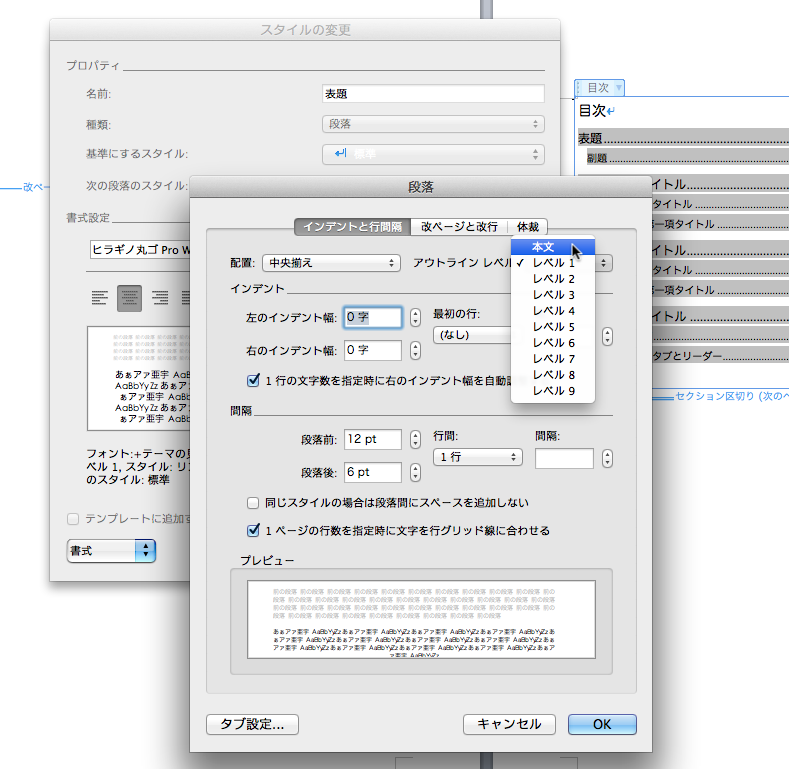
表題・副題が目次テーブルに出てくる理由は、デフォルトで表題スタイルと副題スタイルにアウトラインレベルが設定されているためだ。

つまり、スタイルウインドウから表題と副題スタイルのスタイル変更を行なう。

スタイルウインドウの表題スタイルのプルダウンメニューからスタイルの変更...→スタイルの変更ウインドウの左下の書式ポップアップメニューから段落を選び、開いた段落ウインドウでアウトラインレベルを本文に変える。 同様に副題のアウトラインレベルも本文に変える。

これで、目次テーブルから表題と副題が外れるはずだ。

目次の更新を行なって結果を確認してみる。


しかしまぁ、目次の更新に使われる言葉がバラバラなのが気になる・・・。
目次自体から行なうときは「テーブルの更新」、リボンにはただの「更新」、出てきたウインドウでは「目次の更新」。 こういう細かいところが混乱に繋がる。 言い換えると、「Wordは何か分かりにくいな〜」という印象を持つ原因になると思う。

これで表題・副題が目次にでてこなくなった。


次に表紙を作ろうと思うが、その前にテキストボックス機能を理解しておいた方がよさそうだ


Amazon.com(Microsoft Office for Mac関係の商品)

2013年8月31日土曜日

Word for Mac 2011 ページを区切ってページ番号を付ける

改ページを挿入してページをコントロールする


現在の書類を仕様書風の書類にするために、表紙を作ってみることにした。

リボンの「文書パーツ」タブには表紙というのが用意されており、これをクリックすることで表紙が自動で作れるのだが、派手なものばかりだし、テンプレートで作成されたレイアウトがどういうふうに構成されているのか調べるのが正直面倒くさい。 
簡単なものでいいので、この機能は使わないことにする。

とりあえず、表題と副題の部分を1枚目の表紙ということで、副題の後に改ページを挿入してみる。

やり方は、メニューバーの挿入から「区切り▶」「改ページ」を選択する。
そして、ちょっと確認のために目次の更新

続いて、目次部分も独立したページにしたいので目次の後にも「改ページ」を挿入してみた。 これで、2ページ追加したので目次も更新すれば自動的に変化するはずなので、目次の「テーブルの更新」を行なってみた。


更新された目次をみると、表題・副題の部分が1、第一章タイトルが3ページとなっている。 表題を表紙部分にするため、ここが1ページ目だと変なので、後で表紙と目次をページ番号の対象外にするように設定するつもりだ。 つまり、第一章のところがページ番号1となるようにする

目次番号をフッターに配置してみる

まず、フッターを編集できる状態にするのだが、方法は二つ。

  • フッター部分(ページ下部の余白部分)をダブルクリック
  • メニューバーの表示→ヘッダーとフッターを選択する

今回は、フッターをダブルクリックの方が手っ取り早いので、ダブルクリックでしてみる。 フッター部にIビームカーソルを置き文字入力が出来る状態であることを確認してみる。 そして、ページ番号を入れるわけだが、一々数字を入力するのも面倒なので自動で数字をうってくれる機能を使うことにする。

メニューバーの挿入から「ページ番号...」を選択する。 すると各ページのフッターに右下にページ番号がふられた。 目次の通りの数字がうたれている。


表紙(表題・副題)と目次ページのフッター部からページ番号を削除する


一度は目次の後に「改ページ」を挿入していたが、とりあえず一度削除してメニューバーの挿入から「区切り▶」「セクション区切り(次のページから新しいセクション)」を選択する。(はじめから、セクション区切りを挿入していても良い)  しかし、改ページにしろ、セクションにしろ、挿入するとその後に段落記号が入ってしまう・・・。 区切りを入れながら文章を作成している場合はこれでいいが、ある程度形になった後で区切りを挿入すると、その改行(空の段落)を削除するのが面倒だ。 次のページの先頭に入った改行コードを削除しようと思うと、その次の段落先頭にIビームカーソルを置きdeleteキーを押したくなるが、そうすると見出し1を設定した「第一章タイトル」の数字が消えてしまう。 目的の改行コードまで削除した後で、もう一度スタイルウインドウから見出し1を設定すれば元に戻るのだが手順的に面倒だ。

こういうときは、ページ先頭の空白の段落に一文字(なんでもいい)を入力して、その段落にIビームを置き、トリプルクリックをする。 そうすることで、改行コードも含めて1段落分すべてを選択状態にできるので、その後にdeleteキーを押せばスッキリと削除することができる。


第一章のページのフッター部分をダブルクリックする。 
もう一度、メニューバーの挿入から「ページ番号...」を選択し、ページ番号ダイアログの左下「書式...」ボタンを押す。 出てきたページ番号の書式ダイアログで連続番号の開始番号:に1を入力する。 このウインドウを開いてすぐは、前のセクションから継続になっていたはずだ。 これが原因で実はセクションを区切ってもページ番号に変化がなかったのだ


これでページ番号がセクション区切りから前で1~2、セクション区切りから後も1~2となる。


次にすることは、表紙(表題・副題)と目次ページのページ番号を消すことなのだが、単純にフッター部のページ番号を選択して削除してしまうと、セクション2のページ番号まで消えてしまう。 ※ 最初、これで随分悩んだ・・・。

なので、ここで1つ手順が必要になる。 セクション2のフッター部をダブルクリックし編集モードに注目する。薄い水色でフッター部に「セクション2-|前と同じ|閉じる」とでているはず。

ここで、リボンに注目する。 ホームタブとレイアウトタブの間にヘッダーとフッタータブ(紫色)が現れている。※ フッター部の編集モードに気が取られているので、初めこの変化に気がつかなかった インターフェイスとして視線の誘導がうまくできてないのではと文句を付けたくなる・・・。

このタブのオプションエリアに「前と同じヘッダー/フッター」というチェックボックスにチェックが入っているのでチェックを外す

これでセクション1とセクション2が連動しなくなる。 薄水色のフッター部の文字が「セクション2-|閉じる」に変化するはずだ。 つまり、セクション1のページ番号をdeleteしてもセクション2のページ番号には影響がでないということ。


で、ここで目次のテーブルの更新を行なってみる。
セクション1の表紙と目次のページ番号は表示されなくしたが、目次の対象からははずれていないので数字は入ったままとなっている。


さて、次は表題と副題を目次テーブルに出てこないようにする必要がでてきた。


Amazon.com(Microsoft Office for Mac関係の商品)