ラベル iOS の投稿を表示しています。 すべての投稿を表示

2019年3月30日土曜日

iOS対応のゲームコントローラーを購入してみた

前から気になっていたBluetooth接続のMFIコントローラーを購入してみた。
買ったのは2種類

白いSTRATUSの方平行輸入品。 サイズ比較的にiPhone5を手前に置いてみた。
Nimbusの方はというと、Nintendo Switch のプロコンと比較してみると、全く同じサイズと言って良いぐらいの感じ。 形状がやや角張っているぐらいで握った印象はほぼ同じだった。
Nimbusとニンテンドーswitchのプロコン


STRATUSを握ってみる
裏には透明カバーを取り付けることができ、厚みが増す事で握りやすくなる。 L1、R1を人さし指、L2、R2、中指で押すのなら、薬指を溝に入れる感じで握ることになる。

STRATUSの方は充電はmicro USB。 NimbusはLightningで充電。
まあ、窮屈ではある
動作的には、STRATUSはやっぱりAmazon.comのレビューにもあるが不安定だった。 値段に随分違いがあることもあるが、作りも接続の安定性もNimbusは安心感がある。
どちらも、iOS用 Maincraft、ストリートファイターIV CE、ソニック・ザ・ヘッジホッグ2で利用できた。
Nimbusはフォートナイトが正式にサポートしているのも良いところ。

STRATUS、確実に認識させるにはコントローラーの電源を入れて、インジケーターランプが落ち着いてからアプリを起ち上げたないと認識しない感じ。

あと、Nimbusの方はNimbusというアプリをApp Storeからダウンロードし、iOS機器でコントローラーのファームウェアアップデートができるようだ。 iOSのアップデートで利用できなくなる可能性を考えるなら、Nimbusの方が対応してもらえる可能性が高い。

ちなみに、Amazon.comのタブレット Fire HD 10(第7世代)にペアリングしてみたが、ペアリングは出来ても操作はできなかった。 マイクラで操作もセッティングもできない。


2015年3月11日水曜日

Apple Watchの発表会で感じたこと

Apple Watchが初めて発表されたとき、一番気になったテクノロジーは竜頭とか性能などではなく、感圧タッチ機能だった。

そして、今回のイベントで同時に発表されたMacに感圧に対応したトラックパッドが搭載された。

Apple Watchがヒットするかどうかというと、それほど爆発的なものはないと思うがそれなりに定着させるだけの努力を長い目でみてしていくだろう。

バッテリーと消費電力の問題などは、ある程度は時間をかければ改良できる可能性はあると思う。 それこそ爆発的にヒットしないうちに丁度良い数量のときにノウハウとデータを集めるはずだ。 そういう意味ではApple自身も過度な期待はしていないと思うし、どこかのアナリストが失敗プロダクトだと騒ぎだしそうな気はするが相手にはしないだろう・・・。

それよりも気になるのは、これから数年のAppleのインターフェイスの改革は「感圧とフォースフィードバックなんだな・・・」ということ。

タッチパネルに表示された仮想キーボードやボタンをユーザに物理キーを押したように錯覚させ自然で気持ち良い操作感をもたせようとしているのだろう。

量産性・耐久性・ソフトウェアの練り込みが十分な状況になったとき、出荷される数が膨大なiPhoneとiPadにもフォースフィードバックと感圧タッチ機能が搭載されるように思う。
(大型化に向けた動きの根底にはこれも関係していたような気がする)

そう考えると、かなり興味深い。

感圧タッチの出来次第では、噂されている大画面iPadも大いに存在意義が高まると思う。
もしかすると、手書きを意識したWindows可変タブレットに正面からぶつかる存在になるかもしれない。

次に驚異に感じるのはペンタブレットメーカーか・・・。 そして、ソフトとハードの微妙な調整とノウハウの蓄積をしないでコンポーネントを寄せ集めるだけのパソコンメーカーか・・・・。

とにかく言えることはソフトウェアに弱いハードメーカーではこれからの時代は戦っていけそうにないということ。

2015年2月21日土曜日

FileMaker GoからiOS版Dropboxにデータベースファイルを保存できるようになった

iOSのDropboxがバージョンアップしたことでFileMaker Goでデータ入力したデータベースファイルをiOS端末から直接アップロードできるようになった。

これはうれしい

今まではiPhone内のDropboxにある.fmp12ファイルをFileMaker Goで開くことはできていたが、保存ができなかった。

で、やり方はというと

1.FileMaker Goで保存したいファイルを閉じる。

閉じていないとアップロードできない。この手順が意外と面倒なので、予めFileMakerのレイアウトに閉じるボタンを用意しておいた方が良さそうだ。

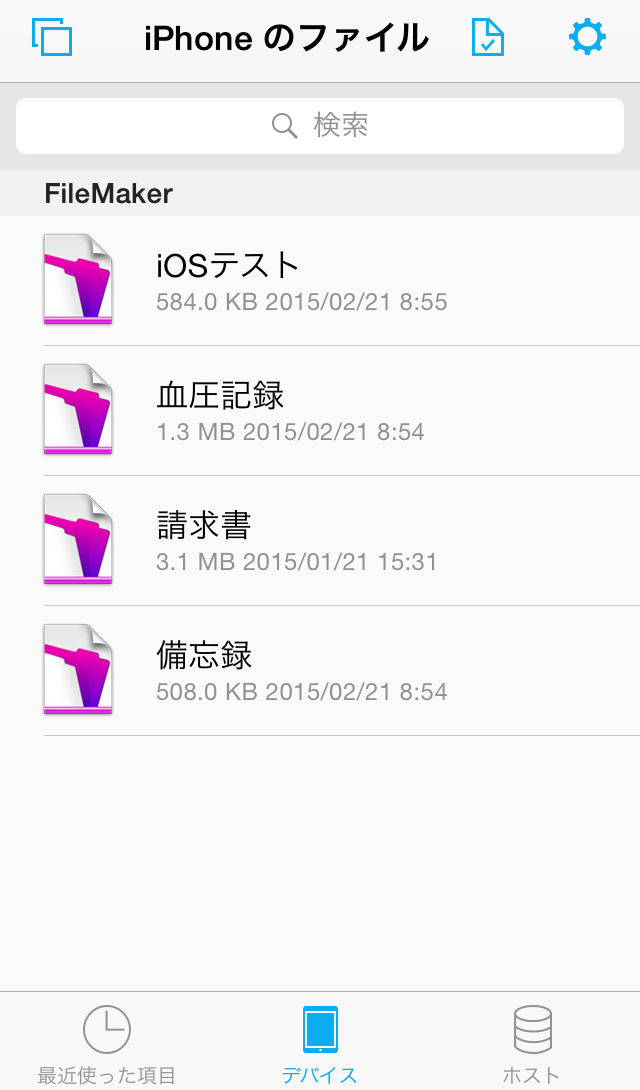
2.次にFileMaker Go内に保存されているファイルが見られるデバイス画面を表示する。


3.選択モードにし(右上の紙の角が折れたようなアイコンをタップ)、アップロードしたいファイルを選択する。 そして、左上の共有メニュー(上向き矢印付きのアイコン)をタップ


4.共有メニューでDropboxを選択する

※FileMaker Go14の共有メニューの場合


iOS端末にDropboxがちゃんとインストールされていれば、ここに出てくるはず。

アプリの並びが違ったり、好みではない場合は左にスワイプし、右端にある「その他」のアイコンをタップすれば、並び替えも可能になっている。

5.Dropboxが開くので、保存先を選択する。
以上でOK。

ちゃんとMacのDropboxが動いていれば、Finder上にも同じファイルが現れるはず。


ちなみに、Dropbox上の.fmp12ファイルをFileMaker Goで開きたい場合は、iOS端末のDropboxで目的のファイルを選択し、共有メニューでFileMaker Goに移せば開ける。

このとき、注意はDropboxは iOSのファイルマネージャーではないのでFileMaker Goはそのファイルを直接開くわけではないということ。 FileMaker Goのアプリ内に.fmp12ファイルをコピーするだけ。 つまり同じファイルがFileMaker Go内に存在している場合は置換するかどうか尋ねてくる。


ん〜便利にはなったが、ちょっと面倒くさい。 もう少しスムーズにできないものか・・・。


いや、VPNでサーバ上のデータベースを触るのが一番スムーズなのは分かっているんだけどね・・・。

2014年1月17日金曜日

iPhoneのお休みモードの罠

iPhoneを使っていて、「いつ電話をかけても2回目のコールでないとつながらない」と言われたことはないだろうか?

原因は、iPhoneの「おやすみモード」にある。(設定アプリの三日月アイコンの項目)

「何かの拍子に」「なんとなく」「機能を理解せず」この機能の「今すぐオン/オフ」の項目でスイッチをONにし、それを忘れていると、このような状態になる。

デフォルトの設定では、時間指定は無しで着信を許可は「よく使う項目」になっており、繰り返しの着信はON。 通知はiPhoneのロック時は通知しないとなっている。

これだと、「今すぐオン/オフ」をONにしただけで他の項目を触っていない場合は、

「よく使う項目」に入っていない人が電話をかけてきても、iPhoneは1回目のコールでは何も反応しないということになる。 

そして、電話をかけた人がつながらないのでリダイヤルすると受け手のiPhoneは通知するので電話がかかってきたことに気付き、電話をとることができる。

この流れで冒頭の「2回目のコールでないとつながらない」との文句を言われることになる。

おやすみモードをONにする場合は、ちゃんと時間帯設定をするようにしよう!

しかし、Appleは何故デフォルトで時間設定を入れていないのだろう? とりあえずの時間でも入れておくか、おやすみモードをONにするとダイアログで時間設定を促すなりすればいいものを・・・。 ちょっとした罠になっているように思う。

2013年8月4日日曜日

Bentoの代わり


元々Bentoを使い始めたのは、MobileMeサービスからiCloudに変更になってキーチェンの Syncが対象外になったことが切掛けだった。

結構、キーチェンの秘密メモを利用していたからだ。

BentoならiPhone版と同期してパスワードをかけて持ち歩けたので、それなりに便利だった。

ところが、Bentoが終了となってしまった・・・。

でも、iOS7とMavericksからはキーチェンの同期が復活するようだ。

もう一度、キーチェンで管理するかな・・・。

2013年4月13日土曜日

iPhoneの機種変後にくる「iCloudストレージ不足」メール

iPhoneのバックアップをiCloud上に作成していて、機種変すると「iCloudストレージの保存容量がもう少しで上限に達します。」というメールがくることがある。

これは、iPhone4のバックアップをiCloudに作成していて、新しく機種変したiPhone5をiCloudから復元し、利用しているとiPhone5のバックアップもiCloudに保存されるためにおこることだ。

つまり、2台分のバックアップがクラウド上に保存されてしまうためにおこっている。

iCloudの無料の容量は5GB。 一台につき使い方にもよるが、2GB強が2台分となった場合容量的にきつくなる。

この問題は機種変だけで起こるわけではなく、例えばiPhoneを落下させて液晶を割ったので機種交換修理をしたときにも2重にバックアップファイルができることになる。

Macを持っていれば、システム環境設定のiCloudペインから右下の管理ボタンを押すことで何がiCloudストレージを圧迫しているかを確認でき、削除することが可能だ。


iPhoneの場合では、設定→iCloud→ストレージとバックアップ→ストレージを管理から削除を行なう。


古いiPhoneのバックアップで不要なものがあれば削除するようにしよう。

追記-------
それと、iCloudの容量が圧迫されるのを軽減する方法はこちら。

2013年3月31日日曜日

iPhone5(16GB)に機種変 実質0円キャンペーンは今日までだった

すべりこみでiPhone4(16GB)からiPhone5(16GB)に機種変。
3/16からはじまっていた 「かいかえサポートキャンペーン」は新規の人は月々割が-2140円で実質0円で購入(契約)できていたが、機種変の場合の月々割が-1750円だから実質9360円の部分をソフトバンクポイントで「カバーしてあげるよ!」というものだった。

個人的にはiPhone5S(仮)にどうしてもしたいという気持ちもないし、このまま月々割の終わったiPhone4を使い続ける意味もないので滑り込みで機種変をした。(追記:2013/5/31まで延長になった。 くそ、月々割が1回分残っていたのに・・・)

5/31までのテザリングオプション2年無料も含めて、まあ私の場合は最良のタイミングだったかもしれない。

これで、一応1年間は今までと同じ料金でiPhone5を使い続けられる。

でも、契約直前まで理解できていなかったのは「SoftBank 4G LTE対応機種と未対応機種間の機種変更の場合、契約変更手数料で3150円がかかる」ということ。

うちは田舎なのでイマイチLTEのメリットを受け難いから、このLTE関係に余分にお金がかかるのはイヤといえばイヤなのだが・・・しょうがない。(そもそも、外でそれほど高速通信が必要なことは無い。)

あと、1年後に通常のLETの定額料金にもどることを考えるとやだな〜とか・・・。

まあ、1年後がどうなっているかは分からないのでとりあえず良しとすることにした。

実際にiPhone5にして自宅内でLTEアンテナ感度をみてみると・・・本数が少ない。

iPhone4を契約したときの2年前の3Gの感度並の2〜3本だ・・・。(国道の真横の家なのに)

ここ最近はSoftBankがプラチナバンドを利用して電波の入りを改善してきていたので、ここ数ヶ月はほぼ宅内で3Gのアンテナ本数が最大になっていた。

LETを切って3Gで利用した方がいいのかもと思う結果だ。

とりあえずしばらくは様子見が必要かも。

iPhone5の性能に関してははiPhone4に比べたら文句なし。  サイズは縦に長くなった分持ち方が今のところシックリこない。 そのうち良い持ち方が見つかるかも・・・ということにしておこう。


2013年3月24日日曜日

FileMaker Pro 11 の共有設定 その2

FileMaker Proのデータベースファイルにちゃんとアクセス権を設定する場合、「完全アクセス」のアクセス権セットをもたせたアカウントをちゃんと作ろう。

メニューバーの「ファイル」→「管理」→「セキュリティ...」→アカウントタブで

デフォルトで用意されている「Admin」アカウントを選択して編集ボタンを押す。

出てきたウインドウのアカウント名の入力欄を「Admin」から変更する。

このとき何を入れたら・・ということになるが、このアカウントに対するパスワードはMacOSで開く場合はキーチェーン.appに保存することができるのでそれを考慮して登録しておくと後で楽ができる。

なので、ここで入力するアカウント名にはシステム環境設定の「ユーザとグループ」ペインにある現在Macにログインしているアカウントのフルネームを入れておくといい。

そうすることで、次にこのデータベースファイルを開いたときに出てくるパスワードを求めるウインドウでアカウント名の入力を省略することができる。 そして、このときにキーチェーンに登録もできる。

それと注意することは、このアカウント名が自分の「姓 名」である場合、姓と名の間にあるスペースは半角スペースになっていた方が良い。 これは、iOSのFileMaker Goで開きアカウント名を入力するときにiOSでは全角スペースを入力することができないためだ。


アカウント名とパスワードの設定が終わったら「OK」を押す。 で、セキュリティの管理ウインドウを「OK」を押して閉じると完全アクセスアカウントとパスワードを聞いてくるので先ほど「Admin」から変更した自分のアカウント名を入力し、パスワードも入れる。


 これでデータベースファイルの完全アクセスアカウントの設定は終了。

一度、このデータベースファイルを閉じて、再度開いてみる。

※ 少し注意しないといけないことは、ファイルを閉じたつもりがリレーションをしている別ファイルがまだ開いて、ちゃんとファイルを閉じていない場合がある。 この場合は、このファイルを開いてもキーチェーンに保存するか聞いてくるダイアログは出てこない。 ちゃんと閉じているかよく分からないときは、FileMaker自体を一度終了させれば確実だ。

すると、アカウント・パスワードを設定しているファイルなので開いたときにこれらを聞いてくる。


ここで、アカウント名は先ほど設定したMacのログインアカウントのフルネームと同じものが自動で入力されているのでパスワードを入力する。 「このパスワードをキーチェンに保存する」のチェックボックスをチェックしておくと次からこのデータベースファイルを開いたときに、これらの入力を省略することができるので便利。

ちなみに、キーチェン.appを開いて先ほど保存したものを確認してみると種類はアプリケーションパスワードとなっていて、、名前は<不明>となっている。
これでは何のパスワードかさっぱり分からないので、名前をデータベースファイルの名前と同じ(名称未設定.fp7)にしておいても問題なく機能するので変更した方が良い。


FileMakerは便利

FileMakerはとっても便利。 ある程度使いこなすことが出来始めると、ものすごく可能性を感じることが出来るようになってくる。

今は更にiOS向けにFileMaker Goがリリースされているので更に可能性が広がっている。

FileMakerは、データベースという考え方に慣れた人であれば、個人の生活の中にも出番を見いだすことができるのだが、一番想像しやすいのはやはり業務利用。

在庫管理・顧客情報管理などはとても想像しやすい。

商品や材料などが数百個あって、それぞれの有無や利用した日時などをデータで残していくなど・・・。 つまり、1つのモノを1つのレコードとして考える。

連絡先などのデータもデータベースだ。 人一人をレコードと考えて、それぞれに住所や電話番号などを記録していく。

生活の中でまわりを見渡すと色々なところにデータベース管理に向いたものが実は存在している。 FileMakerの良いところは、見た目をかなり自由に作りあげることができること。 ちゃんと使いこなせば、年賀状の宛名印刷ソフトは購入する必要がなくなるぐらいの自分好みのものが作れる。

(年賀状宛名印刷ソフトを利用している人で細かいこだわりのある人であれば、思ったように出来ない・ソフトの機能がないことに不満を持ったことがあるはずだ)

細かい例を挙げれば、
連名の数によって宛名部分の文字の大きさを自動で変えるように作ったり、

差出人セットを作って、自分だけのセットや家族連名のセットを用意し、この人には家族連名のセットを利用すると設定したりすることもFileMakerでも可能だ。

もちろん、それぞれの宛先に「この年は送った」、「この年は送っていない」などの記録も自由自在だ。

使いこなせるようになるにはそれなりに時間はかかるが、それこそプログラミング言語を利用しなくてもソフトウェアを作ることと同じことがFileMakerで実現することができる。

自分だけが使うFileMaker Go上で動くiOS向けのアプリを作ることも可能になる。(派手なゲーム的なものではないけどね・・)


2013年3月17日日曜日

iCloudでSafariのブックマーク同期が解除される不具合

iPhone4でiCloudの同期を利用してMacとSafariのブックマークなどを同期しているのだが、何かの拍子にそれが解除されることがある。

つまり、iOS6のSafariのブックマークがデフォルトになっていることが度々ある。

理由は分からないが、放置していても元に戻る感じがしないので対処することにした。


iPhoneのSafariでブックマークが初期化されていてもう一度同期したい場合には
※ 以下全てiPhone側での操作

手順は・・・
  1. まずiPhoneのホームを押してホーム画面(アプリが格子状に並んでいる画面)へ移動
  2. ホームボタンのダブルクリックで起動中アプリを表示
  3. Safariのアイコンを指で長押し(プルプル状態に)し、アイコン左上のバツをタップして終了させる
  4. ホームボタンを押してホームに戻った後、設定アプリを起動。
  5. 「iCloud」を選択。 Safariのスイッチを「オフ」にし、出てきた「iPhone上の、以前同期したiCloudSafariデータをどうしますか?」の質問に「iPhoneから削除」を選択。
  6. その後、もう一度Safariのスイッチを「オン」にする。
  7. この後、通常通りSafariを起動し、しばらく放置していると画面下のブックマークアイコンの部分が眼鏡になりその下の小さなプログレスバーが動き始める。
iCloudの設定画面

ブックマークの同期が始まったところ


これで終了。 つぎにブックマークのアイコンをタップすれば普段見慣れたブックマークが見れるはず。


ところで、このトラブルの原因はなんだろう・・・。
Mac側のOSが10.7(Lion)なのが問題なのだろうか・・・。
10.8との環境でも起こっているみたい。


2011年12月27日火曜日

iPhoneとGmailの連絡先をExchangeで同期するとおこる姓名の問題

Gmailの連絡先をPCのWebブラウザで編集し、iPhoneにExchangeアカウントで連絡先を同期すると姓名が名姓の順で表示されてしまう問題は結構な人が困っていると思う。

これは結構簡単な方法で解消できることに気がついた。

Gmailの連絡先をPCのWebブラウザで編集するとき、名前「ふりがな」を「ひらがな」ではなく「カタカナ」で入力する。 ただこれだけ。

平仮名で入力してiPhoneで確認すると姓名が逆に表示されてるが、片仮名で入力したあとiPhoneで見ると姓名が正しく表示される。

ちなみにPCで「カタカナ」入力でもiPhone上では何故か「ひらがな」で表記されている。

さらに、Macのアドレスブックでふりがなを「カタカナ」で入力しておき、ファイルメニューから書き出す...で「vCard」を作り、Gmailに読み込んでみる。 そしてiPhoneのExchangeアカウント上での表示を確認すると正常に表示された。

これで、Macの連絡先もGmailで同期ができるか?と思いOS 10.6snow leopardのアドレスブックの設定でGmailと同期するように設定してみると、Mac上での名前の表示が「ふりがな」が無しで、名前の欄に姓名の順でデータが入った状態になっていた。 残念。