Apple Watchが初めて発表されたとき、一番気になったテクノロジーは竜頭とか性能などではなく、感圧タッチ機能だった。
そして、今回のイベントで同時に発表されたMacに感圧に対応したトラックパッドが搭載された。
Apple Watchがヒットするかどうかというと、それほど爆発的なものはないと思うがそれなりに定着させるだけの努力を長い目でみてしていくだろう。
バッテリーと消費電力の問題などは、ある程度は時間をかければ改良できる可能性はあると思う。 それこそ爆発的にヒットしないうちに丁度良い数量のときにノウハウとデータを集めるはずだ。 そういう意味ではApple自身も過度な期待はしていないと思うし、どこかのアナリストが失敗プロダクトだと騒ぎだしそうな気はするが相手にはしないだろう・・・。
それよりも気になるのは、これから数年のAppleのインターフェイスの改革は「感圧とフォースフィードバックなんだな・・・」ということ。
タッチパネルに表示された仮想キーボードやボタンをユーザに物理キーを押したように錯覚させ自然で気持ち良い操作感をもたせようとしているのだろう。
量産性・耐久性・ソフトウェアの練り込みが十分な状況になったとき、出荷される数が膨大なiPhoneとiPadにもフォースフィードバックと感圧タッチ機能が搭載されるように思う。
(大型化に向けた動きの根底にはこれも関係していたような気がする)
そう考えると、かなり興味深い。
感圧タッチの出来次第では、噂されている大画面iPadも大いに存在意義が高まると思う。
もしかすると、手書きを意識したWindows可変タブレットに正面からぶつかる存在になるかもしれない。
次に驚異に感じるのはペンタブレットメーカーか・・・。 そして、ソフトとハードの微妙な調整とノウハウの蓄積をしないでコンポーネントを寄せ集めるだけのパソコンメーカーか・・・・。
とにかく言えることはソフトウェアに弱いハードメーカーではこれからの時代は戦っていけそうにないということ。
2015年3月11日水曜日

2015年2月21日土曜日
FileMaker GoからiOS版Dropboxにデータベースファイルを保存できるようになった
iOSのDropboxがバージョンアップしたことでFileMaker Goでデータ入力したデータベースファイルをiOS端末から直接アップロードできるようになった。
これはうれしい
今まではiPhone内のDropboxにある.fmp12ファイルをFileMaker Goで開くことはできていたが、保存ができなかった。
で、やり方はというと
1.FileMaker Goで保存したいファイルを閉じる。

閉じていないとアップロードできない。この手順が意外と面倒なので、予めFileMakerのレイアウトに閉じるボタンを用意しておいた方が良さそうだ。
2.次にFileMaker Go内に保存されているファイルが見られるデバイス画面を表示する。
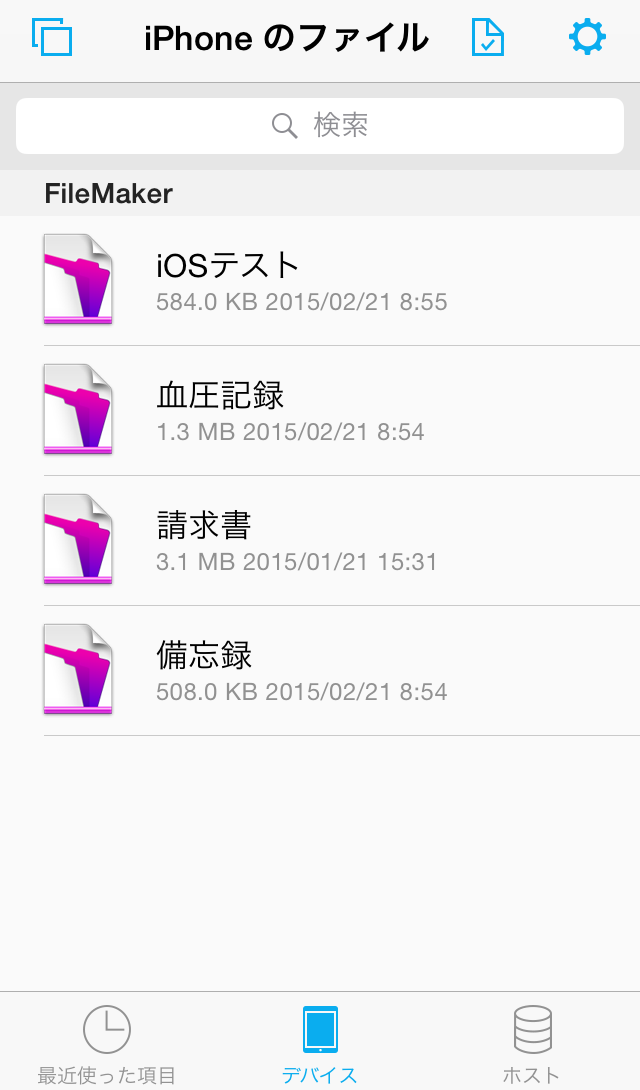

4.共有メニューでDropboxを選択する

iOS端末にDropboxがちゃんとインストールされていれば、ここに出てくるはず。
アプリの並びが違ったり、好みではない場合は左にスワイプし、右端にある「その他」のアイコンをタップすれば、並び替えも可能になっている。
5.Dropboxが開くので、保存先を選択する。

ちなみに、Dropbox上の.fmp12ファイルをFileMaker Goで開きたい場合は、iOS端末のDropboxで目的のファイルを選択し、共有メニューでFileMaker Goに移せば開ける。
このとき、注意はDropboxは iOSのファイルマネージャーではないのでFileMaker Goはそのファイルを直接開くわけではないということ。 FileMaker Goのアプリ内に.fmp12ファイルをコピーするだけ。 つまり同じファイルがFileMaker Go内に存在している場合は置換するかどうか尋ねてくる。
ん〜便利にはなったが、ちょっと面倒くさい。 もう少しスムーズにできないものか・・・。
いや、VPNでサーバ上のデータベースを触るのが一番スムーズなのは分かっているんだけどね・・・。
これはうれしい
今まではiPhone内のDropboxにある.fmp12ファイルをFileMaker Goで開くことはできていたが、保存ができなかった。
で、やり方はというと
1.FileMaker Goで保存したいファイルを閉じる。
閉じていないとアップロードできない。この手順が意外と面倒なので、予めFileMakerのレイアウトに閉じるボタンを用意しておいた方が良さそうだ。
2.次にFileMaker Go内に保存されているファイルが見られるデバイス画面を表示する。
3.選択モードにし(右上の紙の角が折れたようなアイコンをタップ)、アップロードしたいファイルを選択する。 そして、左上の共有メニュー(上向き矢印付きのアイコン)をタップ
4.共有メニューでDropboxを選択する
 |
| ※FileMaker Go14の共有メニューの場合 |
アプリの並びが違ったり、好みではない場合は左にスワイプし、右端にある「その他」のアイコンをタップすれば、並び替えも可能になっている。
5.Dropboxが開くので、保存先を選択する。
以上でOK。
ちゃんとMacのDropboxが動いていれば、Finder上にも同じファイルが現れるはず。
ちなみに、Dropbox上の.fmp12ファイルをFileMaker Goで開きたい場合は、iOS端末のDropboxで目的のファイルを選択し、共有メニューでFileMaker Goに移せば開ける。
このとき、注意はDropboxは iOSのファイルマネージャーではないのでFileMaker Goはそのファイルを直接開くわけではないということ。 FileMaker Goのアプリ内に.fmp12ファイルをコピーするだけ。 つまり同じファイルがFileMaker Go内に存在している場合は置換するかどうか尋ねてくる。
ん〜便利にはなったが、ちょっと面倒くさい。 もう少しスムーズにできないものか・・・。
いや、VPNでサーバ上のデータベースを触るのが一番スムーズなのは分かっているんだけどね・・・。
2014年8月9日土曜日
nano SIM にアダプタをつけてiPhone4で利用 その2
前回のつづき・・・
ここからは、iPhone4にiPhone5のnanoSIM(アダプタでmicroSIMにしたもの)を装着する手順
ここからは、iPhone4にiPhone5のnanoSIM(アダプタでmicroSIMにしたもの)を装着する手順
 |
| 前回の状態 アダプタの透明シートにnanoSIMを載せた状態 結構ユルユルなので裏返すことはできない |
 |
| まず、iPhone4のトレイを取り外し裏返し、 アダプタ付きSIMカードを下から押し当てる。 SIMトレイの穴はnanoSIMよりも大きいので、この状態で裏返すと落ちてしまう。 |
 |
| SIMトレイを裏返すことができないので、iPhone4本体を裏返してトレイを挿入する |
 |
| これでiPhone4でSIMカードを認識できた |
iOSの設定アプリで電話の項目を確認し、自分の電話番号が表示されていればOK。
ついでにモバイルデータ通信もONにしておく。
これでiPod touch化していたiPhone4に電話機能を復活させることが出来た。
nano SIM にアダプタをつけてiPhone4で利用 その1
手持ちのiPhone5がスリープ/スリープ解除ボタン交換プログラムの対象なので修理に出さないといけないのだが、近くにはApple Storeが無い。 Apple正規サービスプロバイダはあるが、なかなか混雑していて面倒くさい。
となるとピックアップ&デリバリー修理ってことになる。
しかし、その間に電話が使えなくなると困るのでiPhone5のnano SIMにアダプターを付けて以前に使っていたiPhone4を利用することを考えた。 店舗への移動距離や順番待ちの煩わしさを考えれば、数日ならiPhone4でも十分我慢はできる。
ということで、SIMアダプターをAmazon.comで購入。
mobee Nano SIM MicroSIM 変換アダプタ 3点セット For iPhone 5 4S 4 ナノシム→SIMカードorMicroSIM MicroSIM→SIMカード

 |
| 3サイズのセットで100円程度 |
 |
| パッケージの裏 |
 |
| 今回使うのはコレ 片面に透明シートが貼られている |
 |
| SIMトレイを取り出す |
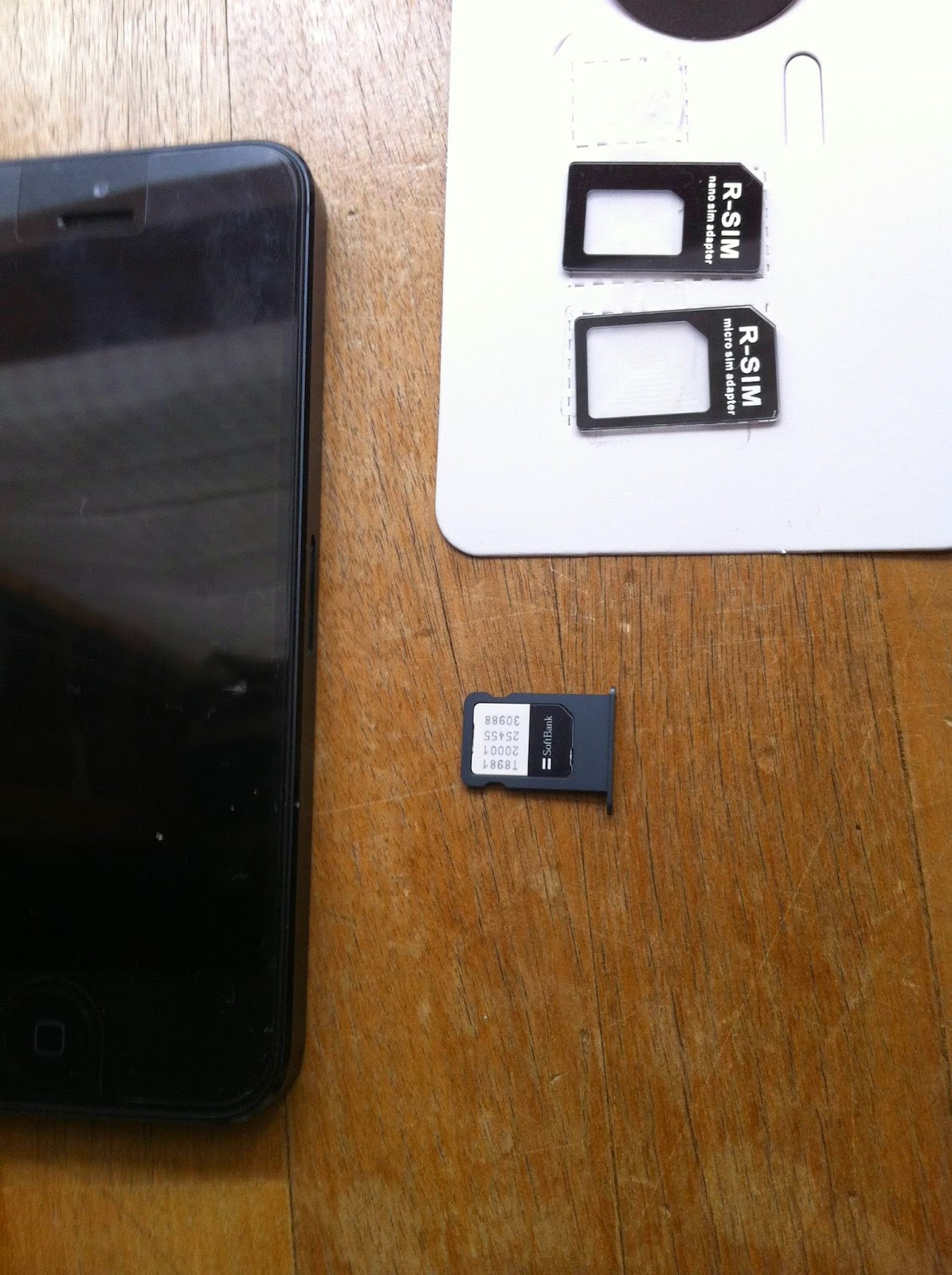 |
| SoftBankのSIM SIMの接点側は下になっている |
 |
| 外したSIMの接点側はこんな感じ |
|
| アダプタの透明シート上にnanoSIMカードを載せた状態 結構ユルユルなので裏返すと落ちてしまう |
2014年5月8日木曜日
iCloudの無料5GBでバックアップのための容量が不足する理由と対処法
iPhoneはiCloudを利用してバックアップをとる便利な機能がある。 そして、その容量は無料の範囲は5GBとなっている。
16GBのiPhoneを利用している場合は、この5GBという容量でもなんとかなる。 この場合で注意するのは、iCloudアカウントのメールデータのサイズとカメラロールにあるデータ(特に動画)の量や機種変などによるバックアップの重複ぐらいだ。
ところが、iPhoneの32GBや64GBのモデルを使っている人は注意が必要だ。 端末の容量が大きいため、アプリをたくさんインストールすることができてしまうためだ。 インストールしているアプリは標準では全てがiCloudのバックアップ対象となっている。
※ iCloudバックアップから復元するときに基本的に全てを元に戻すという考え方だからだ。
この場合の解決方法で最も何も考えず簡単に解決する方法は、「有料のiCloudで容量を増やす」ことだが、そこにはお金をかけたくない場合もある。
となると、バックアップの対象を厳選するしかない。
iPhoneの「設定」アプリを起動
「一般」→「使用状況」→ICLOUD「ストレージを管理」→バックアップ「○○ の iPhone」
に行き、バックアップオプション(バックアップを作成するデータを選択してください。)で対象としないアプリの選択をオフにする。

ここで注意するのは、機種変や修理などの後でiCloudからの復元を行なったときに「ここでOFFにしたものは復元されない」ということ。 また、アプリの履歴データ等をアプリ内に保存するタイプのものは、App Storeから再インストールしてもデータは復元されないということ。
つまり、履歴データ(ゲームのセーブデータ等も)が消えても問題なく、再インストールすることが面倒でないアプリや、再インストールしないくても良さそうなアプリをバックアップの対象から外しておくのがよいということになる。
16GBのiPhoneを利用している場合は、この5GBという容量でもなんとかなる。 この場合で注意するのは、iCloudアカウントのメールデータのサイズとカメラロールにあるデータ(特に動画)の量や機種変などによるバックアップの重複ぐらいだ。
ところが、iPhoneの32GBや64GBのモデルを使っている人は注意が必要だ。 端末の容量が大きいため、アプリをたくさんインストールすることができてしまうためだ。 インストールしているアプリは標準では全てがiCloudのバックアップ対象となっている。
※ iCloudバックアップから復元するときに基本的に全てを元に戻すという考え方だからだ。
この場合の解決方法で最も何も考えず簡単に解決する方法は、「有料のiCloudで容量を増やす」ことだが、そこにはお金をかけたくない場合もある。
となると、バックアップの対象を厳選するしかない。
iPhoneの「設定」アプリを起動
「一般」→「使用状況」→ICLOUD「ストレージを管理」→バックアップ「○○ の iPhone」
に行き、バックアップオプション(バックアップを作成するデータを選択してください。)で対象としないアプリの選択をオフにする。
つまり、履歴データ(ゲームのセーブデータ等も)が消えても問題なく、再インストールすることが面倒でないアプリや、再インストールしないくても良さそうなアプリをバックアップの対象から外しておくのがよいということになる。
登録:
投稿 (Atom)