2016年2月13日土曜日

iPhoto '11(9.4.3)がクラッシュしまくる

MacBook Pro(mid2010)でMacOS10.8.5をいまだに利用しているのだが、最近iPhoto'11が起動直後にクラッシュするようになった。

原因は「情報を表示したときの右下に出る地図の読み込みにある」と思って間違いない。

写真の情報を表示(⌘I)して左下に地図が読み込まれようとすると即座にクラッシュする。

ウインドウ左にある「撮影地」を選んでもクラッシュする。

一度このクラッシュを起こすと、次回起動時に同じ状態で開こうとするので、起動直後にクラッシュするようになる。

こうなると、とりあえずの対処法は・・・


  • 起動(再開)で起ち上げるとFinderがアクティブ状態になっているため、即座にiPhotoのウインドウをアクティブにする。
  • ウインドウ内の情報を表示するエリアの一番下に地図を表示するビューワーがあるので、地図データを表示しようとするまでに、地図ビューワー右上の△のアイコンをクリックしビューワーを閉じる。


これで、とりあえず起動直後のクラッシュは避けれる。(Macbook pro 15″ mid2010のGPUパニックは別の話

後は写真の位置情報を地図で表示しないように注意するしかない。

地図ビューワーを畳んだ状態は、写真を切り替えるだけで、また開かれてしまうので、もう情報(⌘I)を開かないようににするか、写真の位置データを全て削除して再度iPhotoに読み込むしか方法が思いつかない。

それと撮影地も絶対に選ばない。 iPhotoを使い続けるには、こうするしかなさそうだ。

ここまでしてまでiPhotoを使わなければいいという気もするが・・・とりあえずは仕方がない。

思い返すと、この症状は数カ月前に突然はじまった。 推測でしかないが、AppleがMountain Lionのサポートを切った流れで、地図データ(サーバ)側に何か変更を加えたのだろう・・・。

表示されないだけならまだしも、クラッシュするようにするとは、迷惑な話だ。

ちなみにMac mini(Early2009)OSX10.11上のiPhoto9.6.1ではクラッシュはおこっていない。

2015年7月3日金曜日

iPhone 5 スリープ/スリープ解除ボタン交換プログラムに出した

iPhone 5 スリープ/スリープ解除ボタン交換プログラムの対象機を持っていたので、やっとこさ重い腰をあげて修理に出した。

話によると、この横長ボタンには3点の反応個所があって、その中で反応の悪いものがあると交換の対象となるとのこと。

私のiPhone5は左端の1点が数回やって反応するかどうかという状態だったので、当然交換対象になった。

持って行ったのは、Apple直営店ではなくApple正規サービスプロバイダだったが、平日朝10時だったので思っていたよりかはスムーズにいった。(帰れたのが11時30分ごろだった)

手順的には、

  1. iCloudやiTunesでバックアップをとっているか確認される。
  2. iPhoneを探すを切る。
  3. 端末のシリアルNo.の確認
  4. 端末に改造や怪しいソフトウェアが無いかのチェック。
  5. 代替機の説明
  6. 書類への記載やサイン
  7. SIMカードを差換えた代替機の通話確認。


こんな感じだった。

で、次に代替機を自分のiPhoneの環境にすることを考えるのだけど、


代替機は動作チェックのため、素のiPhoneの環境でセットアップされているので、iCloudのバックアップから復元させるために一度リセットする必要がある

「設定アプリ」→「一般」→「リセット」(一番下)→「すべてのコンテンツと設定を消去」

これで、iPhoneが最初のセットアップウィザードに入る。

自宅のWi-Fi環境でiCloudから復元するのなら、Wi-Fi環境のESS-ID(ネットワーク名)とパスワード(WPA2などの)を把握しておくこと。 Wi-FiルーターにMACアドレスでのアクセス制御をしている場合は、代替機の「設定」→「一般」→「情報」で「Wi-Fiアドレス」をメモしておいて、Wi-Fiルーターに登録しておくこと。

Wi-Fi環境の準備ができていれば、セットアップを進めて代替機を自分のiPhone環境にしよう。

あとは、数日間修理完了をしらせる電話をまつだけ。


2015年6月19日金曜日

Apple Watchの記事や評判を見ていて思うこと。

満を持してApple Watchが発表されたことで、ウェアラブル端末に本格的に注目が集まり始めているが、最近、身の回りにスマート機器が増えすぎているように感じる。

センサーで色々感知したり、予定を教えてくれたり、あらゆるモノがネットにつながって様々な情報をユーザーに伝えてくる。

センサー類の充実とそのデータの利用で、多くのメーカーが「あんなこと」や「こんなこと」も出来ると主張が強くなる方向に走っているように思う。 この方向で各メーカーが過度な競争を続けると、行き着くさきは目に見えている。

多分、「うるさい」「うざい」だ。 

つまり、通知の主張に品がなくなってきている。 それぞれの機器は「お知らせ」しなければ意味がないから主張が激しくなるのはある程度はしかたがないが、「配慮」というものをしなければならないと思う。

色んな新製品を見ていても、液晶モニタで文字やアイコンで知らせたり、合成音声で伝えたりできることをアピールしているが、その方法に「品や配慮」があるかどうか・・・。

このことに対するAppleの答えがApple Watchな気がしてきた。

Apple Watchにガジェット好きは、「たいしたことができない」「おもしろくない」という感想をもっているようだが、Appleは「当然」と思っているかもしれない。

Apple Watchという製品にAppleが求めた役割は「気の利いた通知」が主体な気がする。
別の言い方をすると、通常生活において、どれだけApple Watchはハイテク機器としての存在感を消せるかという点に力をいれたと思う。

※時計は、文字盤自体で行なう時間の通知だ。

購入者にとって身に付けるだけの「モノとしての価値」がある作りで、必要なときにだけ「でしゃばらず」に気持ち良く通知をしてくれればそれで十分なのかもしれない。

少なくとも、Apple Watchをガシガシ使って遊びたいと思うのは違うと思う。

2015年3月11日水曜日

Apple Watchの発表会で感じたこと

Apple Watchが初めて発表されたとき、一番気になったテクノロジーは竜頭とか性能などではなく、感圧タッチ機能だった。

そして、今回のイベントで同時に発表されたMacに感圧に対応したトラックパッドが搭載された。

Apple Watchがヒットするかどうかというと、それほど爆発的なものはないと思うがそれなりに定着させるだけの努力を長い目でみてしていくだろう。

バッテリーと消費電力の問題などは、ある程度は時間をかければ改良できる可能性はあると思う。 それこそ爆発的にヒットしないうちに丁度良い数量のときにノウハウとデータを集めるはずだ。 そういう意味ではApple自身も過度な期待はしていないと思うし、どこかのアナリストが失敗プロダクトだと騒ぎだしそうな気はするが相手にはしないだろう・・・。

それよりも気になるのは、これから数年のAppleのインターフェイスの改革は「感圧とフォースフィードバックなんだな・・・」ということ。

タッチパネルに表示された仮想キーボードやボタンをユーザに物理キーを押したように錯覚させ自然で気持ち良い操作感をもたせようとしているのだろう。

量産性・耐久性・ソフトウェアの練り込みが十分な状況になったとき、出荷される数が膨大なiPhoneとiPadにもフォースフィードバックと感圧タッチ機能が搭載されるように思う。
(大型化に向けた動きの根底にはこれも関係していたような気がする)

そう考えると、かなり興味深い。

感圧タッチの出来次第では、噂されている大画面iPadも大いに存在意義が高まると思う。
もしかすると、手書きを意識したWindows可変タブレットに正面からぶつかる存在になるかもしれない。

次に驚異に感じるのはペンタブレットメーカーか・・・。 そして、ソフトとハードの微妙な調整とノウハウの蓄積をしないでコンポーネントを寄せ集めるだけのパソコンメーカーか・・・・。

とにかく言えることはソフトウェアに弱いハードメーカーではこれからの時代は戦っていけそうにないということ。

2015年2月21日土曜日

FileMaker GoからiOS版Dropboxにデータベースファイルを保存できるようになった

iOSのDropboxがバージョンアップしたことでFileMaker Goでデータ入力したデータベースファイルをiOS端末から直接アップロードできるようになった。

これはうれしい

今まではiPhone内のDropboxにある.fmp12ファイルをFileMaker Goで開くことはできていたが、保存ができなかった。

で、やり方はというと

1.FileMaker Goで保存したいファイルを閉じる。

閉じていないとアップロードできない。この手順が意外と面倒なので、予めFileMakerのレイアウトに閉じるボタンを用意しておいた方が良さそうだ。

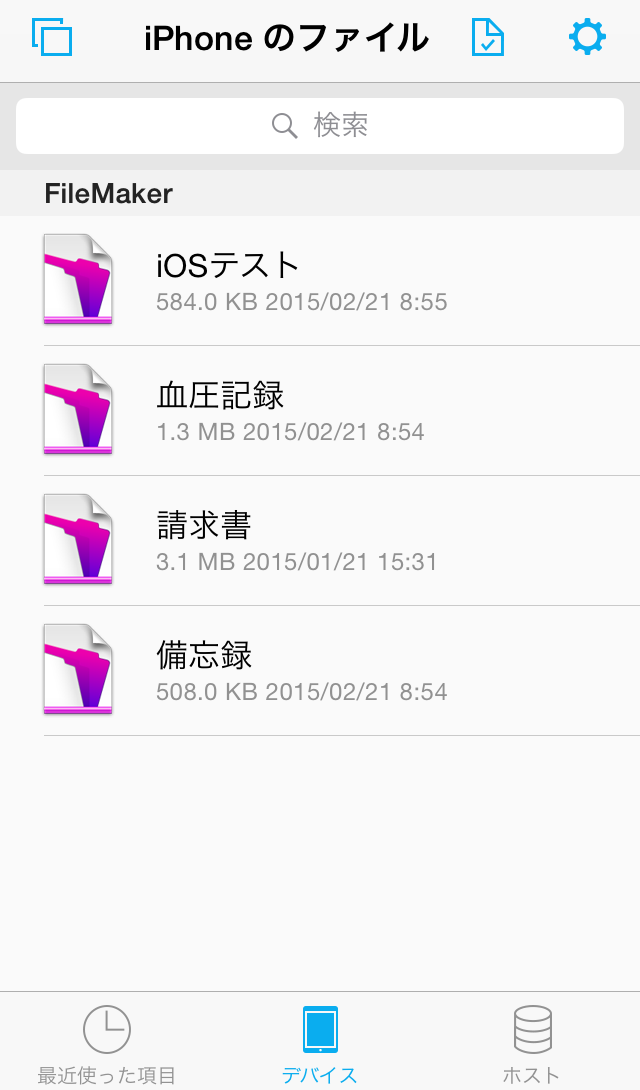
2.次にFileMaker Go内に保存されているファイルが見られるデバイス画面を表示する。


3.選択モードにし(右上の紙の角が折れたようなアイコンをタップ)、アップロードしたいファイルを選択する。 そして、左上の共有メニュー(上向き矢印付きのアイコン)をタップ


4.共有メニューでDropboxを選択する

※FileMaker Go14の共有メニューの場合


iOS端末にDropboxがちゃんとインストールされていれば、ここに出てくるはず。

アプリの並びが違ったり、好みではない場合は左にスワイプし、右端にある「その他」のアイコンをタップすれば、並び替えも可能になっている。

5.Dropboxが開くので、保存先を選択する。
以上でOK。

ちゃんとMacのDropboxが動いていれば、Finder上にも同じファイルが現れるはず。


ちなみに、Dropbox上の.fmp12ファイルをFileMaker Goで開きたい場合は、iOS端末のDropboxで目的のファイルを選択し、共有メニューでFileMaker Goに移せば開ける。

このとき、注意はDropboxは iOSのファイルマネージャーではないのでFileMaker Goはそのファイルを直接開くわけではないということ。 FileMaker Goのアプリ内に.fmp12ファイルをコピーするだけ。 つまり同じファイルがFileMaker Go内に存在している場合は置換するかどうか尋ねてくる。


ん〜便利にはなったが、ちょっと面倒くさい。 もう少しスムーズにできないものか・・・。


いや、VPNでサーバ上のデータベースを触るのが一番スムーズなのは分かっているんだけどね・・・。