2012年8月1日水曜日

レゴでiPhoneスタンドを作ってみる

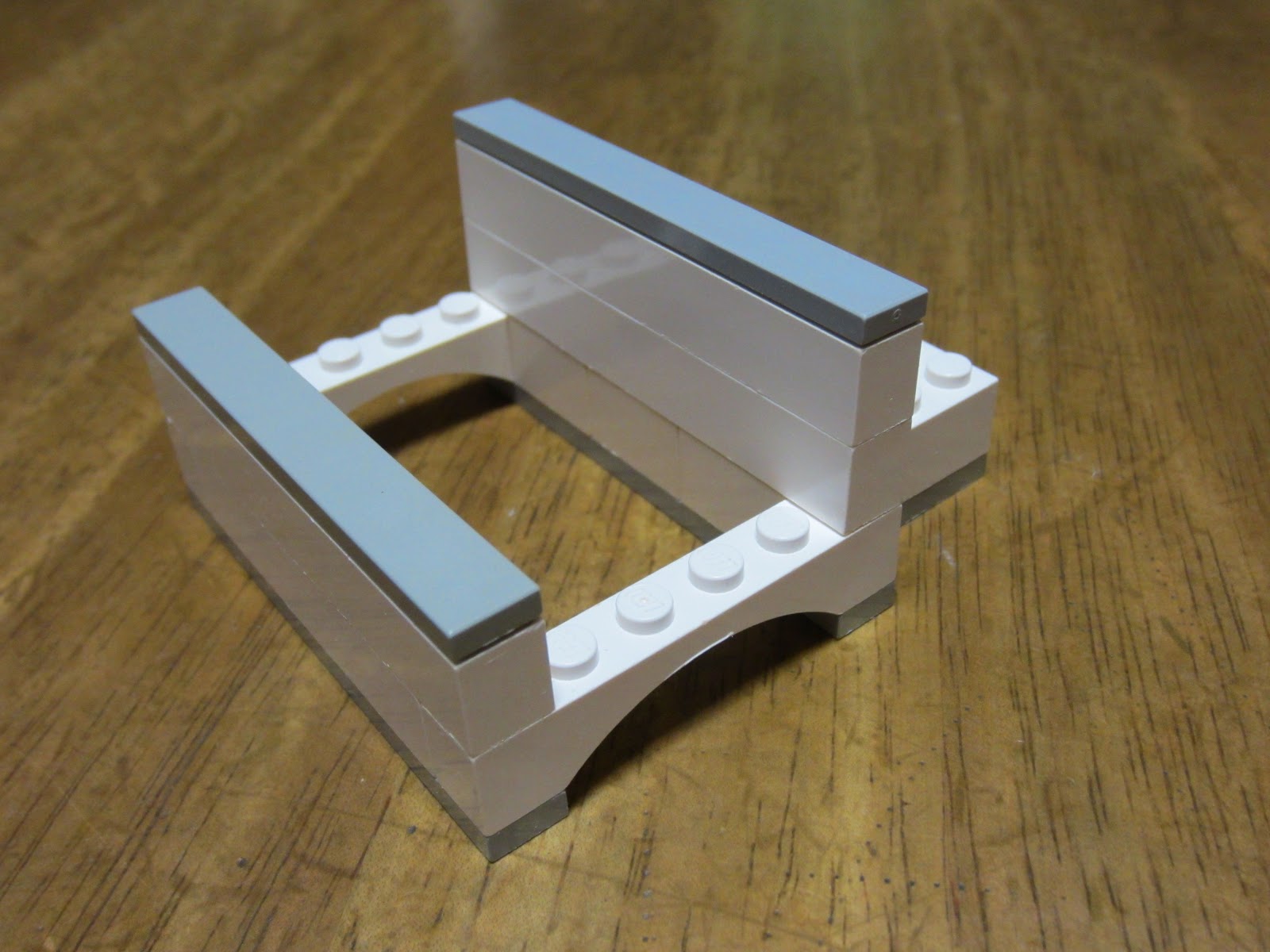
最近子供のはやりの遊びはレゴブロック。 遊びに付き合っているときに、ふと思った。

「iPhoneのスタンドを簡単に作れるんじゃないかな?」と・・・。

以前、Mac miniの台をレゴで作ったみたこともあったので、これも試しにチャッチャッと組んでみた。(深く考えて作ったわけではない)

自分的にはアクリルを接着して作れるのだが、これはこれで思いつきで好きな形にできるのはいいかもしれない。 最適な角度を探すための試作にも利用できて便利。

自分でアレンジし放題だから、動画を見るときや、クックパッドを見て料理をする人なんかにもいいかもしれない。


2012年7月26日木曜日

Bento for iPhoneで同期できなくて・・・

Bento for iPhoneを購入して、ちょくちょくあったのが同期出来ない問題。 自分でも何度か経験しているし、いろんなところのレビューでもチラホラみかけるのでちょっと不安な部分でもある。 更に同期に失敗すると、その後Bento for iPhoneが立ち上がらなくなり再インストールしてMac側のデータを同期で取り込まなくてはならなくなる。(iPhone側で新しく入力していたデータがあったら消えてなくなってしまう。)

そして、つい最近再び同期できない問題に遭遇した。

結果から言うとBentoの問題というのではなく、別のESS-ID(ネットワーク名)につながっていた事が原因だった。

最近来客があって、そのときAirMac Extremeの設定で「ゲストネットワークを使用」の機能をONにしていたため、iPhoneがゲストネットワークの方のESS-IDに接続していた。

つまり、「同じネットワーク」ではない状態になっていたと言うことだった。 

※ ヘルプには「同じネットワークを選択します」とあるから、まあちゃんと説明してあるんだけど同じインターネットモデムの下にぶら下がっていたら同じと思ってしまう人は多いんじゃないだろうか

自宅内に複数のアクセスポイント(別のESS-IDでルーティングも別)を設定したりしていたら注意した方がいいかもしれない。 あと、自宅の周りにパスワードをかけていないネットワークがある場合も注意。 勝手につながっていたりしたら同じような状態になってしまう。

最近の無線LANのルータはDSなどのポータブルゲーム向けに別にネットワークを設定できるのが普通になっているので、知らない間に同じような状況になっている人は多いんじゃないだろうか・・・。

Bento for iPhoneのコレクションの選択

Bento for iPhoneを使っていて思うのは、ホームの「ライブラリ」リスト右側にある「コレクション(グループ)」ボタンが選択しにくい。

ライブラリの行の高さより、コレクションのボタンが一回り小さいためのようだ。

つまり、コレクションボタン(ブルーグレイ?)の上下にある白いところは普通の行として反応しているということ。

素直に行と同じ高さのボタンにしたらいいのに・・・。

小さめにすることで押し間違えないように慎重な操作をさせたかったのだろうか?


可能な事かどうかは分からないが、グラフィック的には一回り小さめにして、当たり判定は大きく取っておくのがベストだとは思うのだが・・・。

2012年7月12日木曜日

Automator.appを利用して電話番号のハイフンを半角スペースに置換する

以前の記事でも書いたが、iCloudの連絡先に含まれる電話番号の書式はどこを経由して入力したかによって書式がバラバラになるようだ。 Bento for Macなどで一覧表示にすると非常に目に付く。

ということで、電話番号に含まれるハイフン(-)を半角スペースに置換する処理をAutomatorのサービスを利用してコンテキストメニュー(右クリック)から実行できるようにしたみた。

例)XXX-XXX-XXXX → XXX XXX XXXX

というふうに変換できる。

使い方は、
連絡先の電話番号を編集できるアプリケーションを開き、ハイフンを含む電話番号を選択状態にしてコンテキストメニューを呼び出す。(右クリック又は2本指クリック) すると下の方に「ハイフンを半角スペースに置換」というメニューが出てくる。 これを実行すればOK。 (初回はやや時間がかかるかもしれない)

※ MacOS10.7 Lionで動作検証しています。

Bento for Macなど一覧表示できるアプリケーションで次々に実行していけば楽に編集ができると思う。

インストールは「ハイフンを半角スペースに置換.workflow.zip」を解凍して出来たファイルをダブルクリック。 

するとインストールしても良いかというダイアログがでるので許可をすればインストールが完了する。 (インストールされる場所は ~/Library/Services) アンインストールはここから削除すればOK。

どのような処理をしているのか、詳しく見たい人は解凍したファイルをAutomator.appで開けば記述されているAppleScriptを見る事が出来る。

2012年7月11日水曜日

Googleドキュメントのスプレッドシートでの拡大表示

Googleドキュメントのスプレッドシートはブラウザの拡大・縮小機能に対応していない。
MacのChromeで拡大(⌘+)を行なうと、「ご使用のブラウザではこのズーム設定が完全にサポートされていません。 [⌘+0]を押して、デフォルトのズームにリセットしてください。」の警告がでる。

この警告を見たときイマイチ、意味が分からなかった。 Macの最近の機種で利用している人だったら、意図せずピンチ動作となって、ブラウザのズーム機能が働くことがあるはず。 つまり、誤動作で意識してズームした分けではないという場合があるので警告の意味が分からない。

具体的にどんな支障が出るかということは警告文にはかかれていないが、試してみるとセルの選択強調(青い枠)がズレている。 倍率によってズレ方も変化するようなので、場合によっては、選択したつもりのセルから半分ぐらいズレて青枠が表示されることもあった。

ちなみに、Safariでピンチ操作した場合はどうなるかというと、ブラウザの拡大機能は利用されず、システム環境設定のトラックパッドで設定している「スマートズーム」機能が働いているようだ。 この場合、警告は出ずに選択強調もズレる事がない。 ただちょっと操作していて慣れが必要なのはスプレッドシートの入力エリア上で二本指スクロールをすると拡大している範囲は移動せずにセルの部分だけスクロールするので、いくらスクロールしても見れないエリアが出てくる場合がある。 この場合ダブルタップで縮小・拡大を繰り返して見る必要がでてくる。 Chromeと同じ警告を出すには、Safariで[⌘+]を実行したときとなっている。

Windowsの場合がどうなのかは分からないが、これからモニタの高解像度の流れがでてくる以上、この辺のサポートをしっかりしておかないとGoogleスプレッドシートは使えないと言われてしまうかもしれない。

Googleドライブに関係する書籍(Amazon.com)