2014年8月9日土曜日

nano SIM にアダプタをつけてiPhone4で利用 その2

前回のつづき・・・

ここからは、iPhone4にiPhone5のnanoSIM(アダプタでmicroSIMにしたもの)を装着する手順


前回の状態
アダプタの透明シートにnanoSIMを載せた状態
結構ユルユルなので裏返すことはできない
まず、iPhone4のトレイを取り外し裏返し、
アダプタ付きSIMカードを下から押し当てる。

SIMトレイの穴はnanoSIMよりも大きいので、この状態で裏返すと落ちてしまう。
SIMトレイを裏返すことができないので、iPhone4本体を裏返してトレイを挿入する

これでiPhone4でSIMカードを認識できた
iOSの設定アプリで電話の項目を確認し、自分の電話番号が表示されていればOK。
ついでにモバイルデータ通信もONにしておく。

これでiPod touch化していたiPhone4に電話機能を復活させることが出来た。

nano SIM にアダプタをつけてiPhone4で利用 その1

手持ちのiPhone5がスリープ/スリープ解除ボタン交換プログラムの対象なので修理に出さないといけないのだが、近くにはApple Storeが無い。 Apple正規サービスプロバイダはあるが、なかなか混雑していて面倒くさい。

となるとピックアップ&デリバリー修理ってことになる。

しかし、その間に電話が使えなくなると困るのでiPhone5のnano SIMにアダプターを付けて以前に使っていたiPhone4を利用することを考えた。 店舗への移動距離や順番待ちの煩わしさを考えれば、数日ならiPhone4でも十分我慢はできる。 


ということで、SIMアダプターをAmazon.comで購入。
mobee Nano SIM MicroSIM 変換アダプタ 3点セット For iPhone 5 4S 4 ナノシム→SIMカードorMicroSIM MicroSIM→SIMカード

3サイズのセットで100円程度
パッケージの裏
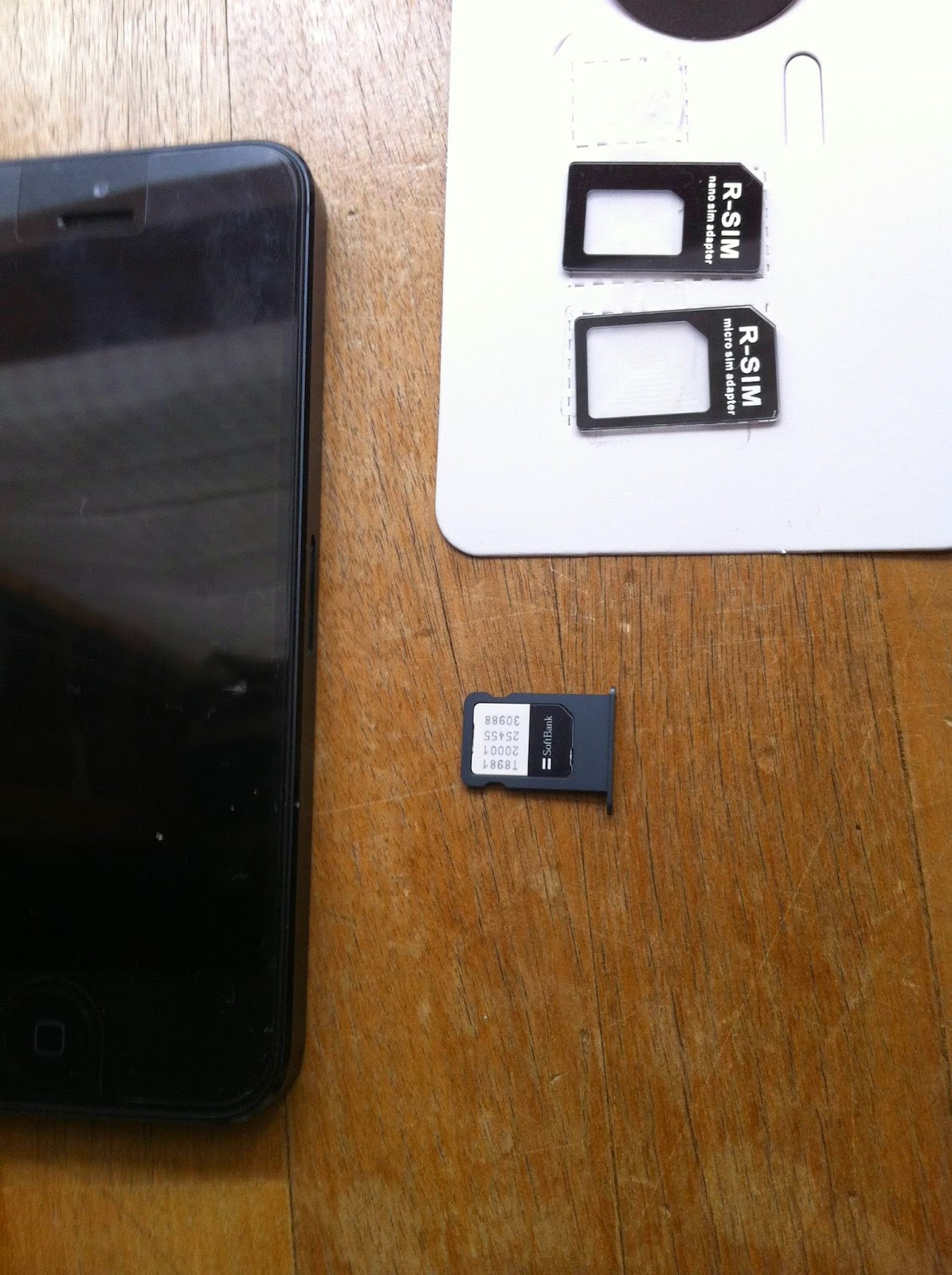
今回使うのはコレ
片面に透明シートが貼られている

SIMトレイを取り出す
SoftBankのSIM
SIMの接点側は下になっている
外したSIMの接点側はこんな感じ


アダプタの透明シート上にnanoSIMカードを載せた状態
結構ユルユルなので裏返すと落ちてしまう
つづく・・・

2014年5月8日木曜日

iCloudの無料5GBでバックアップのための容量が不足する理由と対処法

iPhoneはiCloudを利用してバックアップをとる便利な機能がある。 そして、その容量は無料の範囲は5GBとなっている。

16GBのiPhoneを利用している場合は、この5GBという容量でもなんとかなる。 この場合で注意するのは、iCloudアカウントのメールデータのサイズとカメラロールにあるデータ(特に動画)の量や機種変などによるバックアップの重複ぐらいだ。

ところが、iPhoneの32GBや64GBのモデルを使っている人は注意が必要だ。 端末の容量が大きいため、アプリをたくさんインストールすることができてしまうためだ。 インストールしているアプリは標準では全てがiCloudのバックアップ対象となっている。

※ iCloudバックアップから復元するときに基本的に全てを元に戻すという考え方だからだ。

この場合の解決方法で最も何も考えず簡単に解決する方法は、「有料のiCloudで容量を増やす」ことだが、そこにはお金をかけたくない場合もある。 

となると、バックアップの対象を厳選するしかない。

iPhoneの「設定」アプリを起動

「一般」→「使用状況」→ICLOUD「ストレージを管理」→バックアップ「○○ の iPhone」

に行き、バックアップオプション(バックアップを作成するデータを選択してください。)で対象としないアプリの選択をオフにする。


ここで注意するのは、機種変や修理などの後でiCloudからの復元を行なったときに「ここでOFFにしたものは復元されない」ということ。 また、アプリの履歴データ等をアプリ内に保存するタイプのものは、App Storeから再インストールしてもデータは復元されないということ。

つまり、履歴データ(ゲームのセーブデータ等も)が消えても問題なく、再インストールすることが面倒でないアプリや、再インストールしないくても良さそうなアプリをバックアップの対象から外しておくのがよいということになる。

2014年4月15日火曜日

iPod nano(第6世代)のスリープ(電源)ボタンが陥没したので分解修理してみた

現在、子供が使っているiPod nano(正方形のヤツ)の電源スリープボタンが反応しなくなった。

ネットで調べると結構有名な?故障のようだ。

値段も値段だし、修理に費用をだすのもバカらしいくらい古い機種なので駄目元で分解してみることにしてみた。

修理手順と方法は事前にネット上のものを参考にさせてもらい、自分で行なった作業を記録として写真を撮ったので、ここに書き残しておく。

モノはこれ。 (画面がもやっているのは多分油膜)
まずは、液晶パネル部分を外す。 ネット上では柄付きフロスをアルミボディとパネルの隙間に差し込み引きはがす方法が紹介されていたが、やってみると簡単には離れなかったのでカッターナイフを利用してみた(いまさらキズは気にしない)

写真では変な持ち方をしているが、これは写真を撮るために左手だけで持っているため。

注意するのは必ず電源ボタン側から行なうこと(液晶のケーブル類は音量ボタン側にあるから)
それと、深くカッターの刃を差し込まないこと。 指の爪が引っかかる程度液晶パネルを引き離せれればいい。

爪を引っ掛けて広げるときはゆっくり行なうこと。 クッション性のある両面テープの糊が糸状に伸びれば、その糊の糸を切っていく感じで広げていく。

液晶パネルを開いた状態。 ケーブルは抜かなくても作業ができるが、とにかく断線に注意する。 そして、保護(補強?)パネルのネジを2個所精密ドライバー+で解く。

保護パネルを取り除くと、バッテリーが上部に見えている。 故障個所の電源ボタンを分解するためには、このバッテリーを取り除く必要がある。


精密ドライバーのマイナスを利用してゆっくり引き出す。 (バッテリー自体はコチコチに固いわけではない。) バッテリーの接続ケーブルの断線に注意する。

黒の両面テープ部分にあるネジ2本を解き、アルミボディ内側の黒い保護テープをめくって、電源ボタン下の基盤部品を引き出す。 もちろんケーブルの断線に注意。

これが引き出した電源ボタンの基盤。 本当はこの金属部分の中心に黒い直径0.5mm程度のものがないといけない。 それが取れてしまったことが故障の直接的な原因。


とれた黒ポチは基板上の何処かに張り付いているはずなので、それを見つける。
そして黒ポチを扱いやすくするために、セロハンテープの上にピンセットで貼り付ける。

セロハンテープをハサミで基盤部分と同じ程度のサイズに切って、セメダイン 超多用途接着剤スーパーXクリア P20ml AX-038 [HTRC3] という接着材を塗り基盤に接着する。

電源ボタン部内側のアルミボディ側に引っかかっていたゴムの部品を取り出す。

接着剤が固まったら、基盤にゴムの部品をかぶせる。

これで一応修理は終了。 後は元に戻していくだけ。

一応、修理してから一ヶ月以上は問題なく電源(スリープ)ボタンは動いているのでこれでよしとした。

2014年2月16日日曜日

Word for Mac 2011 両端揃えと左揃えの違い

Wordでは段落の両端揃えが最も一般的な配置とされている。
「そうなのか? 左揃えではないのか?」と言いたいところだが、ヘルプにはそう書いている。

ということで、「両端揃え」と「左揃え」とはどういうことなのか、その動作の違いを調べてみた。

結果を簡潔に言うと、英文では変化が大きく見えるが、日本語では余り目立たない。


ヘルプに「各行の両端が左右の余白に揃うように、単語間にスペースが挿入されます。」とある

「各行の両端」・・・左インデントと右インデントの間、つまり折り返しの範囲
「単語間」・・・・英単語の間の半角スペース
「スペースが挿入」・・・半角スペースのサイズが変化する

とイメージすればいいと思う。

ようは、英単語のスペルの途中で折り返さないように半角スペースの見た目上の大きさをWordが自動で調整しているということみたいだ。

じゃあ、日本語の場合はどうかというと・・・

プロポーショナルフォント(文字の幅が一定でないフォント)を利用しているときに、右端の折り返し位置が一定にならないので、右端が揃うように1行の中で文字間の隙間を調整しているということみたいだ。 
※ まさか、右端を無理やり揃えるために1文字の中間で真っ二つになるはずはない。


まあ、プロポーショナルフォントを使って見た目を気にした文章を作っているのに、右の折り返し部分がガタガタだと確かに美しくない。

そう考えれば、ワープロで「両端揃えが一般的な配置」というのは理解できる。

でも、この設定の影響で行内に巨大な文字として扱われるような画像を配置すると思わぬレイアウトの崩れが発生してパニックになる人も多いはず。 やや気配りが足りない感じはする。

まあとりあえず、両端揃えのヘルプの説明が分かりにくいということは間違いない。