2018年5月14日月曜日

Googleスプレッドシートでセルに0で始まる文字列を入力する

MS Excel でもそうだが、セルに0で始まる数字を入力して、初めの0が自動で消されてイラっとすることがある。 表計算なので数字として扱うのが基本だから、このような動作になるのだろうが、わざわざ0を入力しているのだから意味があると理解しないのは何故?と感じる。(いろんなところで大きなお世話と言えるような自動処理をするくせに)

愚痴はこのぐらいで

Excelの場合は、入力するセルを選択した状態でコンテキストメニュー(右クリックor二本指クリック)で「セルの書式設定...」というのが出てくるので、そこで「文字列」を選択すればいいのだが、Googleスプレッドシートではコンテキストメニューを表示してもそれらしいものが見つからない。

で、どうするかというとツールバーにある。

文字列として入力したいセルを選択した状態でツールバーにある「123」の部分をクリックすると「書式なしテキスト」というのが見つかる

「123」は表示形式の詳細設定というコマンド。 メニューやコンテキストメニューには見当たらない。 ツールバーにだけ用意されているみたい。

これを実行しておけば、携帯電話の番号など「090、080」で始まる数字を文字列として入力することができる。


2018年5月4日金曜日

Googleドキュメントの使い方 スタイルを活用して目次を追加

整った書類を作る上で重要なのはMSWordだろうが、Googleドキュメントだろうがスタイルを活用することだと思う。 もし、目次の必要な文章を作るのならスタイルを利用するのは必須。 ※ 以前のメモ(見出しを触ってみる標準テキストスタイル

ウインドウ左に概要エリアを表示する事も必須とした方がいい。

あと、Googleドキュメントのスタイルでは、フォント、サイズ、スタイル、揃え、インデントは覚えてくれるが、その段落のタブ位置は覚えてくれないようだ。


ある程度、文章が出来てスタイルも整えることができたので、目次を挿入してみる。

とりあえず、サブタイトルの後ろに改行で段落を作る。

新しい段落にカーソルがある状態で、メニュー→挿入→目次→ページ番号付き を選ぶ。
すると、概要エリアの内容と同じものが作成された。 右側にはページ番号が付いている。 目次内のインデントは自動で設定されているみたいだ。 目次の内容自体は標準テキストスタイルになっている。

ちなみに、目次を削除したいときは目次の上にマウスカーソルを移動してコンテキストメニュー(右クリックor二本指クリック)を出すと、一番下に見つけることができる。

目次エリアの右下にカーソルを置いてみると、標準テキストスタイルの段落に配置されているようになっているが、インデントはされていない。 このままだと目次が目次とわかりにくいので、目次エリアの上の段落に「目次」とタイトルをつける。 ただ標準テキストスタイルが適用されていて右にインデントされた状態なので、この段落だけ個別にインデントを調整した方が良さそうだ。

次に目次と内容が同じページだと分かりにくいので、目次エリアの後ろに メニュー→挿入→区切り→改ページ を入れておく。 すると書類の内容が2ページ目に移動するのだが、目次のページ番号自体は自動で更新されない。 なので、目次エリアにカーソルを入れた時に左上に表示される更新アイコンをクリックする。 すると、ちゃんと目次のページ番号が2に変更された。

表紙のある複数ページの書類を作る場合、表紙にはページ番号をつけたくないこともある。 その場合、メニュー→挿入→ヘッダーとページ番号→ページ番号 で1枚目を飛ばして2枚目をページ番号1に設定することができる。 

MSWordだともっと細かく設定できるが、Googleドキュメントの自由度はこんなもの。 機能が貧弱ではあるが、分かりやすいとも取れる。


2018年2月5日月曜日

Googleドライブが終了予定。 バックアップと同期に移行する。

今年、1月にDropboxのMacOS 10.8のサポートが終了した。 便利に使っていただけにショック。 10.8 Mountain Lion を使い続ける必要があるので移行先を考えなければいけない。

で、真っ先に思い浮かべたのがGoogleドライブ。 ところが、こちらも3月で終了となっていた。 これは詰んだか・・・と思いながらよくよく調べると「Google のバックアップと同期.app」というアプリケーションに変わるだけだった。(ほっ・・) それも、まだ10.8をサポートしてくれている。(Googleドライブヘルプ

ということで、早速インストールをしてみる。

ぱっと見的には、大きな変化はない。

今までと同じようにFinderで自分のホームフォルダ内に「Googleドライブ」フォルダも見て取れる。

このGoogleドライブフォルダが今まで使っていたDropboxと同じように自分が管理しているどのコンピュータからも見えるフォルダとなっている。

で、従来のGoogleドライブとの違いは、好きなフォルダを丸ごとサーバ上と同期がとれるところ。

バックアップと同期.appの設定を開くと「Googleドライブに継続的にバックアップするフォルダを選択」という場所があり、ここに「画像フォルダ」と「パソコン」と「ドキュメント」というフォルダにチェックボックスがついている。

ここで、ちょっと文句。 「Googleドライブに継続的に・・・」のGoogleドライブはFinderのホームフォルダ内に見えている「Googleドライブフォルダ」のことではない。 自分のGoogleアカウントで利用できるサーバ上のストレージ領域ということ。 まぎらわしい!

さらに、
「画像」はMacの場合はホームフォルダ内の「ピクチャ」フォルダのこと
「パソコン」はホームフォルダ内の「デスクトップ」フォルダのこと。 なぜパソコン?
「ドキュメント」はホームフォルダ内の「書類」フォルダのこと。

つまりは、ホームフォルダ内のフォルダをごっそりとGoogleのサーバ上と同期をとっておけば、初期化してしまったときの復旧が早いということなのだろう。 だから「バックアップと同期」ということかな?


でも、Googleという会社のビジネスモデルを考えると、「そんな、ごっそりと預けていいものかどうか・・・」という疑問は残る。 大きな容量のストレージ契約もしないと足りないし。

個人的には、とりあえず限定したフォルダだけを「Googleドライブ」フォルダに入れるだけにしようと思う。 あ、デスクトップも一時的なものを置くのでバックアップしても良いかな?という感じだ。

本気でiPhoneのiCloudバックアップのような復元を考えるのなら、Appleが同様のサービスを始めるのを待とうと思う。 MacとiPhoneを使うかぎりはAppleを信用するしかないし、ビッグデータで儲けようとはしていないと思うので・・・。

2016年10月8日土曜日

Googleドキュメントの使い方 余白とヘッダー

余白の仕組みを理解するために、余白を上下左右全て0にしてみる。

メニューの ファイル→ページ設定...

余白のデフォルト設定値は2.54センチメートル。 つまり、1インチだ。
見た目として、どこまで減らすことができるのか確認するために、全てを0センチメートルとしてみる。


左上ギリギリにカーソルが移動した。 確かに0センチメートルっぽい。

ちょっとここで、疑問が出てくる。 ページ上下には、ヘッダーとフッターを追加する機能がある。 これらの追加方法としては、「ページ上下の余白部分をダブルクリック」と「メニューの挿入から選ぶ」ことで追加することができるのだが、余白0となるとダブルクリックするところがない。 メニューから実行しかない。

ヘッダーが追加できることが確認できたので、ヘッダーを削除してみようと思う。

メニューを見てみると、ヘッダーの削除らしき項目が見当たらない。 ヘッダー部分のコンテキストメニュー(右クリック)をしてみるが、それらしきものは無い。

ヘルプを調べて「ヘッダーの削除」を見るとヘッダーの内容を削除する方法は書いているが、ヘッダーエリアを削除する方法は無い。

実装されてないのか・・・・。

一度追加してしまったら「元に戻す」を使う以外の方法が見当たらない。

2016年10月5日水曜日

Googleドキュメントの使い方 印刷する表を作る2

具体的に自治会や会社で使われそうな簡単な当番表を作ってみる


まず、スタイル機能も利用していくので、メニューの ツール → 
ドキュメントの概要を実行。

※ 左に概要エリアを表示しておこう。特に邪魔にならないし、スタイルの適用状況がわかりやすいので表示しておいたほうがいいと思う。

余白のコントロール

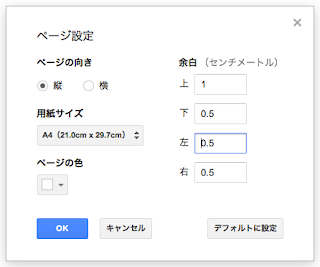
表を印刷するには余白が大きいので、まずそこを減らしてみる。
メニューの ファイル → ページ設定…

表の配置

1ヶ月を1枚の紙におさめる当番表をイメージしてみる。

当番表と年月

タイトル部は何の当番表かは限定しないので、とりあえず「当番表」とする。
年月の数字を手書きするための「年」と「月」を入力する。
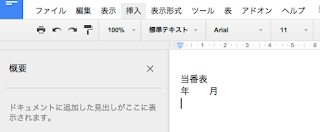


年と月の間にはtabを2つ程度入れておく。
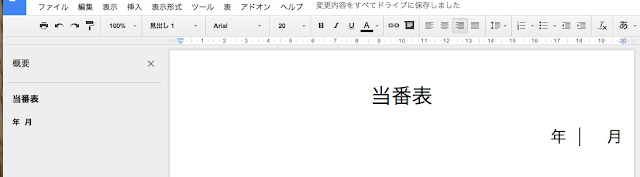


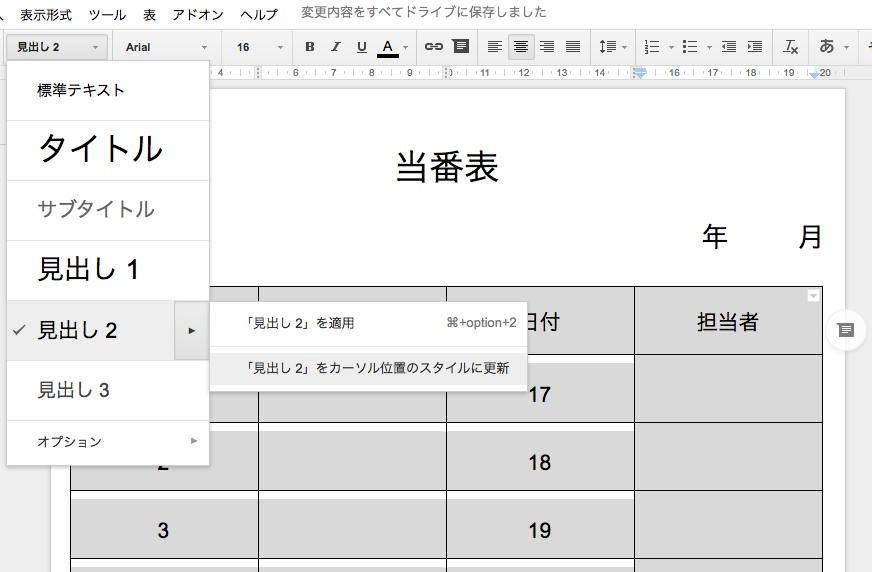
当番表には、「タイトル」スタイルを設定。 整列は「中央揃え」。ついでに、「タイトル」スタイルの更新もしておこう。
年月には、「見出し1」スタイルを設定。 整列は「左揃え」。これも、「見出し1」スタイルを更新しておく。 
※ それぞれにスタイルを適用したので、概要エリアに表示されるようになった。

表を配置
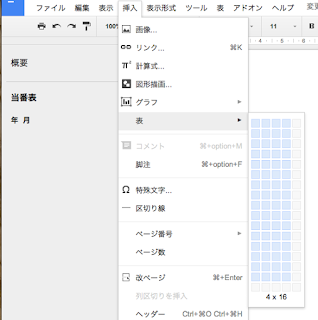

表の項目としては、日付と担当者名。 それらを最大31日分のマスで用意する。
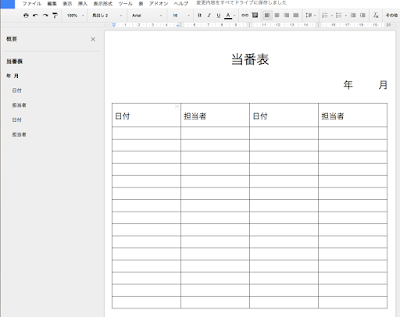

2項目16行×2列で32日分のマスができる。

ここで、ちょっと注意。 表の挿入を実行した時、改行コードと、その後ろに表が作られる。
つまり、この場合で言えば年月の段落と表の間に一つ無駄な改行コードがあることを知っておこう。 表を1ページに収めるのに邪魔な場合は、この改行コードを削除しよう。

一番上の行に日付と担当者という文字を入力。 見出し2スタイルを適用しておこう。

※ ここで注意! すぐに、升目の幅や高さを触りたくなるが、まだ我慢しよう。

日付は印刷。 担当者名は、手書き又は印鑑をイメージした升目にしていく

1〜31までの数字を入力

数字は1つずつ入力してもいいのだが、面倒くさい。
こんなとき、Excel(表計算アプリ)だったら楽なのに・・・」「やっぱり、Excelで・・・」となりかねない。 あとで印刷で苦労するのだが・・・。

確かに、表計算アプリのドラッグで数字を増やすのは楽。 なので、Googleスプレッドシートで数字を用意してから、コピペでGoogleドキュメントに入力してみよう。
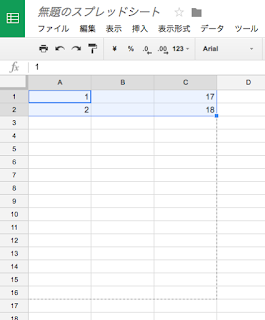

スプレッドシートでこのように入力し、選択した右下を下にドラッグ。
これで32までの数字が2列(間に空列)で作成される。 後は、この32までの数字を選択した状態でコピーをする。
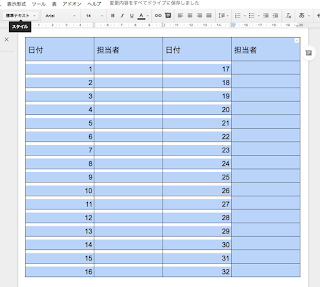

Googleドキュメントに戻り、数字を貼り付け(ペースト)後、全てのマスを選択し「見出し2」スタイルを適用してみる。

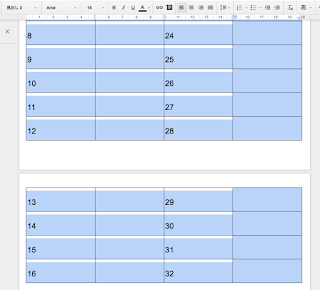
すると、このように2ページ目にはみ出すが慌てないこと。 これから「見出し2」のスタイルを調整し、表のプロパティも調整する。

見出し2スタイル更新と表のプロパティ
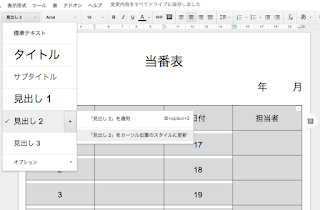


まず、この選択状態のまま文字の整列を中央揃えにし、文字サイズも14ptとする。 そして見出し2のスタイルを更新する。

次に表のプロパティを調整するのだが、スプレッドシートから数字をペーストしたところとしていないところの選択状態が違うのが気になる人もいると思う。

これは、スプレッドシートでコピーした文字の垂直方向の配置が下になっていることと、表のプロパティでのセルのパディング(セル線と文字の間隔)が0.071に設定されているためだ。

Googleドキュメントでのデフォルトの設定では、文字の垂直方向の配置が上。セルのパディングが0.176となっている。

これらを変更するには、
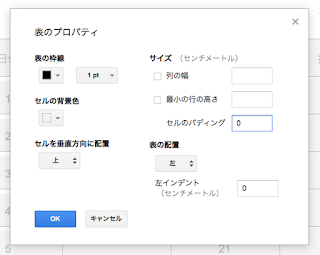
とりあえずは、セルのパディングを0として実行してみる。 (A4内に収めるのを最優先とするので)
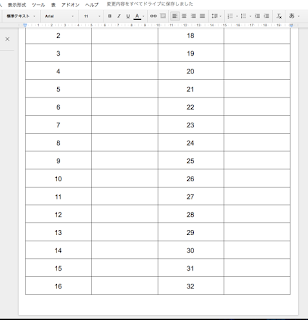

結果としては、1ページに収まった。 

ここで注意したいのは、表の下には必ず改行コードが入るということ。 つまり、ページギリギリいっぱいに表を入れてしまうと、次のページにこの改行コードがはみ出す。

このはみ出した改行コード(段落又は行)の処理をどうするかとなると、印刷を1ページ目だけで行うのか、改行コードも1ページ目に含めるのかどうかとなる。

個人的には、タイトルや年月などの文字サイズを調整してでも、1ページ目に入れるのがいいと思う。

セル罫線の太さを変更

表となると見やすくするために罫線の太さを変えたくなる。
ちなみに現時点でGoogleスプレッドシートは罫線の太さを変更できない。
太さを変更できるようになっていた。

ここで、罫線の太さや文字の大きさに出てくる1ポイントという単位が何かを押さえておく。

1ポイントは1/72インチ 1インチが25.4mmなので72で割ると、およそ0.35mm となる

で、Googleスプレッドシートに話を戻し、罫線の選択方法はというと、

罫線を直接選択する方法とセルを選択した後にセル右上にあるコントロールから選択する方法がある。 基本的には、楽さからいうと右上のコントロールからがいいと思う。
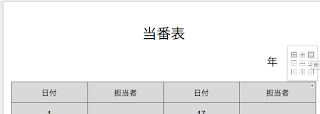

表全体を選択し、このコントロールで外周を選択する。 すると、ツールバーが変更されるので、
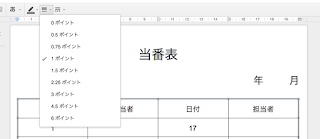
ここで2.25ポイントを選択する。 (約0.8mm)
このような要領で必要な場所の罫線を太くする。
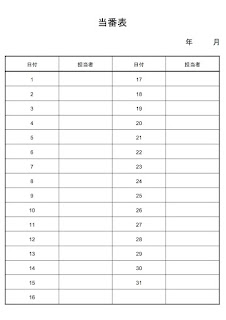
31日までの表を作る
最終的にはこんな感じに仕上がる。 ※ 32日はないので削除しておくこと

Googleドキュメントのメニューにある印刷から実行すると、macOSでSafari.appの場合はpdfファイルがダウンロードフォルダに保存される。 それをダブルクリックし、プレビュー.appで開くと実際のA4サイズで開いてくれるので、サイズ感の確認もできるはず。

注意 実際に印刷するために、プリンタードライバーのダイアログを開くとCanonの場合はデフォルトで「用紙サイズに合わせる」が選択されているため、97パーセントで印刷される。
もし、画面と全く同じサイズで印刷したいのであればサイズ調整で100パーセントを選ぶ必要がある。 ただ、この場合は印刷不可能なエリアに書類の線や文字が入らないかどうかを注意する必要がある。