そもそもスマートテレビってなに? ネットに繋がっていて、アプリがインストールできてカスタマイズが可能なテレビ?
それってテレビをモニターとしたiPhoneやAndroid OS携帯みたいな感じということ?
個人的には、正直ピンとこないし、物欲も刺激されない。 一部のマニア的な人で一人暮らしであれば欲しいと思う人もいそうだが、そういう人ですらPCやスマホで十分となりそうだ。
私が欲しいと思うとしたら、
1.放送局の切替えを含めて、全ての動作が機敏であること
2.受信可能な全ての放送を1つの画面に表示し、その中から視聴局を選定できること
3.dデータも瞬時に表示できること
4.放送内容に関係するテキストデータをLAN内のガジェットで受信・保存できること
こんな感じテレビ。
テレビについての技術的な知識は無いので可能不可能は判断できないが、個人的な妄想を書くと、
1.についてはチューナーがチューニングするのは購入直後のみで、後はその放送局専用のチューナーであってくれていい。 自宅のエリア内の受信可能な局の数だけモジュール化されたチューナーを追加できるような感じがいいのでは? そうすればチャンネルの切替えが早くできそう。 でも現行の全録レコーダーなんかでもそんなに早くないのはどういう事だろう?
2.についてはMacのMission ControlやExposéの様に機敏な視聴局の切替えと同時表示ができればうれしい。 ついでにWiiリモコンのようなポインターで選択した放送の音声を聞く事ができればなお良い。
3.についてはdデータの画面構成のセンスやUIにも文句があるが、とりあえず機敏性を上げて欲しい。 それだけでも利用頻度が大きく上がりそうだ。
4.については色々な情報番組などを見たときに、ふと調べたくなることがあっても、一々手元のスマホで検索するのは面倒くさい。 タイムライン的にテキストを一方的に送り付けてくれれば、その中から必要なものだけをピックアップする使い方ができる。 とにかくテレビに対しては自発的に行動するものではなく、あくまでも受け身で情報を受けていたい。 それも瞬時に行動するのではなく、気が向いた時間のあるときに調べたい。 放送を録画して自分でメモして調べるなんて面倒なことはしたくない。
とにかく、映像がキレイとか画面が大きいとかもいいのだが、機械としての基本的な動作のブラッシュアップをして欲しいと思う。 基礎がしっかりしているだけで別物の体験ができると思うのだが・・・。
色々書いたが、画質もインチ数もそこそこで十分。 3Dと4Kの研究と製品化の努力もいいのだが、それは付加価値モデル(贅沢機能)でOK。 これからのテレビという機械に求めることは、とにかく
「基本的な操作(動作)の質を上げてくれればいい!」という感じだ。
これを実現するために3Dや4Kが足を引っ張るというのなら正直いらないと思える。(引っ張らないのならあってもいいけど)
それに、スマートな機能は用意する側のセンスがない場合は「おおきなお世話」になりかねない。 求めるものも人それぞれなので難しい・・・。
2013年1月14日月曜日

2013年1月1日火曜日
ディスクユーティリティのパーティション拡大
外付けHDDのTime Machine用パーティションが一杯になったとき、最終的には容量の大きなパーティションにデータを移動させ引き継いだのだが、その過程でパーティションサイズの変更で対処できないかと思いしらべたことを記録する。
ディスクユーティリティでパーティションを見てみると右下にリサイズできるアイコン(リサイズコントロール)がある。 だからフォーマットせずとも自由に変更できるのかと思いきや、制限があった。
 例えば3つのパーティションがあるとき中央のパーティションを削除し、中央の隙間をうめるように上のパーティションを拡大することはできない。(小さくはできる)
ヘルプには・・・
パーティションを拡大するには、ディスク上でそのパーティションの後ろに続くパーティションを削除してから、パーティションの終了点を解放した領域に移動する必要があります。ディスク上の最後のパーティションを拡大することはできません。
とある。
隙間があっても後にパーティションがある場合は拡大はできないということのようだ。
リサイズコントロールのアイコンに工夫をするか、ディスクユーティリティのウインドウにはかなりスペースがあるのだからもう少し親切に説明してほしいところだ。
とりあえず、後々拡大する可能性のある利用目的のパーティションは前の方に作っておいた方がよさそうだ。 先頭のパーティションの方が速度的にも多少速いはずだし。
色々考えると、これからはTime Machine用のパーティションは先頭に作っておこうと思う。
ディスクユーティリティでパーティションを見てみると右下にリサイズできるアイコン(リサイズコントロール)がある。 だからフォーマットせずとも自由に変更できるのかと思いきや、制限があった。
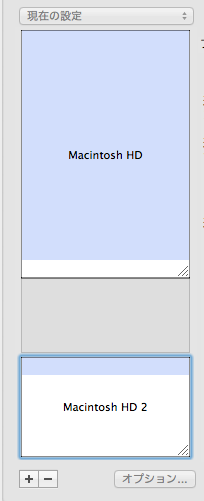
ヘルプには・・・
パーティションを拡大するには、ディスク上でそのパーティションの後ろに続くパーティションを削除してから、パーティションの終了点を解放した領域に移動する必要があります。ディスク上の最後のパーティションを拡大することはできません。
とある。
リサイズコントロールのアイコンに工夫をするか、ディスクユーティリティのウインドウにはかなりスペースがあるのだからもう少し親切に説明してほしいところだ。
とりあえず、後々拡大する可能性のある利用目的のパーティションは前の方に作っておいた方がよさそうだ。 先頭のパーティションの方が速度的にも多少速いはずだし。
色々考えると、これからはTime Machine用のパーティションは先頭に作っておこうと思う。
2012年12月27日木曜日
まだ必要なiDVD
AppleがBlue-ray搭載Macをいつまでも出さずに、光学ドライブが必要ない状況を作ろうとしていたころから先の無い事は分かっていたiDVD。 たしかに利用頻度は低い。 年に数回しか起動しないので細かい操作方法もなかなか覚えることができないでいた。 何か動画を編集しても、MPEG4で書き出すかiMovieから直接YouTubeにアップロードしてしまう。 YouTubeの公開設定など、その辺のことを理解できている人の間であれば動画の受け渡しをDVDでしようと思う事もないとも思う。
でも、やっぱりまだDVDビデオライティングが必要なこともある。
ネットやPCやタブレットなどを使わないおじいちゃんおばあちゃんはまだまだ多い。 そういう人たちに孫の映像を見せるとなるとDVDビデオやBlue-rayビデオである必要がある。
また、十数人に映像を配る場合にも問題になる。 各家庭にパソコンで「YouTubeが見れるかどうか」「Blue-rayプレイヤーを持っているかどうか」を一々聞く事が出来ない(聞き難い)場合、DVDビデオであれば見れるであろうと思う事が出来る。
ということで、LionやMountain LionでiDVDが動くかということが気になって試してみたら、どうやら問題なさそうだ。 iDVDのアプリケーション本体と /Library/Application SupportにiDVDというフォルダがあり、その中Themesさえ入っていれば動作する。

2013/03/14追記:****************
久々になんとなく/Library/Application Support/iDVDの中を見てみるとThemesではなくて、Installed Themes になっていた。 あれ? 上のスクリーンショットでは確かにThemesなのに・・・。 ためしに、iDVDを終了した状態で/Library/Application Support/iDVDフォルダごと適当な場所に移動させたあとiDVDを起動してみると自動的に/Library/Application Support/iDVD/Installed Themes/iDVD 6が作られ、.theme拡張子がついたファイルが入っていた。
もし、iDVDがとつぜんテーマが見つからないという理由で起動できなくなるようなことがあれば、iDVDをちゃんと終了させた後に/Library/Application Support/iDVDフォルダを何処かに移動させ、ディスクユーティリティ.appでアクセス権の修復をしてみるといいかも。
その後にiDVDを起動させてApplication Supportフォルダ内にiDVDフォルダが作られていればこれでOK・・・なのかもしれない。
*********************************
iMovieから共有経由でiDVDに動画を受け渡して書き込むこともできている。
問題はiDVDで作った映像がどうにも汚いということ。
ネットで調べているとiMovieの共有から「iDVD...」で作成するよりも、共有から「ムービーを書き出す...」で1280×780で書出し、後からiDVDで作成した方が画質がよいとあった。
実際に試してみると、確かに「ムービーを書き出す...」で作成したあとにDVDに書き込んだ方が映像的にキレイに見える。
この違いは何処に?と思うが、それぞれの方法で作成したDVDをMacOSのDVDプレイヤーで再生してみると、共有からiDVDで作成した方は一瞬アスペクト比が4:3で表示され、その後に16:9に変わるという動作をしていた。 多分、この辺に映像が荒くなる理由があるように思う。
まあ結論としては、これからは「ムービーを書き出す...」から手動でiDVDに受け渡すというようにしようと思う。
でも、やっぱりまだDVDビデオライティングが必要なこともある。
ネットやPCやタブレットなどを使わないおじいちゃんおばあちゃんはまだまだ多い。 そういう人たちに孫の映像を見せるとなるとDVDビデオやBlue-rayビデオである必要がある。
また、十数人に映像を配る場合にも問題になる。 各家庭にパソコンで「YouTubeが見れるかどうか」「Blue-rayプレイヤーを持っているかどうか」を一々聞く事が出来ない(聞き難い)場合、DVDビデオであれば見れるであろうと思う事が出来る。
ということで、LionやMountain LionでiDVDが動くかということが気になって試してみたら、どうやら問題なさそうだ。 iDVDのアプリケーション本体と /Library/Application SupportにiDVDというフォルダがあり、その中Themesさえ入っていれば動作する。

2013/03/14追記:****************
久々になんとなく/Library/Application Support/iDVDの中を見てみるとThemesではなくて、Installed Themes になっていた。 あれ? 上のスクリーンショットでは確かにThemesなのに・・・。 ためしに、iDVDを終了した状態で/Library/Application Support/iDVDフォルダごと適当な場所に移動させたあとiDVDを起動してみると自動的に/Library/Application Support/iDVD/Installed Themes/iDVD 6が作られ、.theme拡張子がついたファイルが入っていた。
もし、iDVDがとつぜんテーマが見つからないという理由で起動できなくなるようなことがあれば、iDVDをちゃんと終了させた後に/Library/Application Support/iDVDフォルダを何処かに移動させ、ディスクユーティリティ.appでアクセス権の修復をしてみるといいかも。
その後にiDVDを起動させてApplication Supportフォルダ内にiDVDフォルダが作られていればこれでOK・・・なのかもしれない。
*********************************
iMovieから共有経由でiDVDに動画を受け渡して書き込むこともできている。
問題はiDVDで作った映像がどうにも汚いということ。
ネットで調べているとiMovieの共有から「iDVD...」で作成するよりも、共有から「ムービーを書き出す...」で1280×780で書出し、後からiDVDで作成した方が画質がよいとあった。
実際に試してみると、確かに「ムービーを書き出す...」で作成したあとにDVDに書き込んだ方が映像的にキレイに見える。
この違いは何処に?と思うが、それぞれの方法で作成したDVDをMacOSのDVDプレイヤーで再生してみると、共有からiDVDで作成した方は一瞬アスペクト比が4:3で表示され、その後に16:9に変わるという動作をしていた。 多分、この辺に映像が荒くなる理由があるように思う。
まあ結論としては、これからは「ムービーを書き出す...」から手動でiDVDに受け渡すというようにしようと思う。
2012年12月20日木曜日
iPhoneとのGmail連絡先のCardDAV同期を調べた
とりあえず、昔からのGmailユーザなので今回のGoogle Apps for Businessユーザ以外のGoogle Sync廃止(Microsoft Exchangeでの同期機能)の影響はないのだが、先々どうなるか分からないのでCardDAVでの同期の事を少し詳しく調べてみた。
調べた結果は、ほぼブラウザ上のGmail連絡先で入力したままのラベルでiOS6のiPhoneの連絡先に表示されている。
 葉書の宛名で言えば連名に相当する部分の「関係」の項目ではGmail上では「上司」である部分がiPhoneの連絡先では「マネージャ」のラベルで表示されている程度の違いみたい。
気になったのは、iPhone上で連絡先情報の編集を行なっても、Gmailの連絡先情報の更新がすぐさま行われない事。

iPhoneで編集を行い、完了ボタンを押して編集モードを抜け出るとネットワークに接続してデータを更新しているクルクルまわるアイコンが画面トップに表示されるのだがMacのブラウザで開いている同じGmail連絡先の情報はいっこうに更新される気配がない。 ブラウザでリロードを行なっても更新はされないし、10分程度ほうっておいても変化なし。
さて、いったいどのタイミングで更新されるのだろうか?
****** 追記 ******
最近(2013/1) ちょっと試すと更新がかなり早く行われるようになったみたい。
調べた結果は、ほぼブラウザ上のGmail連絡先で入力したままのラベルでiOS6のiPhoneの連絡先に表示されている。

気になったのは、iPhone上で連絡先情報の編集を行なっても、Gmailの連絡先情報の更新がすぐさま行われない事。

iPhoneで編集を行い、完了ボタンを押して編集モードを抜け出るとネットワークに接続してデータを更新しているクルクルまわるアイコンが画面トップに表示されるのだがMacのブラウザで開いている同じGmail連絡先の情報はいっこうに更新される気配がない。 ブラウザでリロードを行なっても更新はされないし、10分程度ほうっておいても変化なし。
さて、いったいどのタイミングで更新されるのだろうか?
****** 追記 ******
最近(2013/1) ちょっと試すと更新がかなり早く行われるようになったみたい。
2012年12月11日火曜日
iPhotoにフォトストリームが出てこない
iPhotoの環境設定やシステム環境設定のiCloudパネルでちゃんとフォトストリームがオンになっているのにiPhotoの左側リストにフォトストリームが出てきていない状態になっていた。
フォトストリームのオンオフを行なってもリストに出てこない。
こういう時の問題解決方法はまず、Macに他のユーザでログインしてみる。 そしてiPhotoの状態を確認し、ちゃんとリストにフォトストリームの項目が出ていれば、普段のログインアカウント内の問題だと分かる。
で、とりあえずやってみることは、アプリケーションの初期設定ファイルを削除して新たに自動生成してもらうこと。
まずは、iPhotoを終了。
iPhotoの初期設定ファイルの場所はFinderでメニューバーの「移動」をoption(alt)キーを押した状態でクリック。 すると普段表示されていない「ライブラリ」が選択できるので選択。
フォトストリームのオンオフを行なってもリストに出てこない。
こういう時の問題解決方法はまず、Macに他のユーザでログインしてみる。 そしてiPhotoの状態を確認し、ちゃんとリストにフォトストリームの項目が出ていれば、普段のログインアカウント内の問題だと分かる。
で、とりあえずやってみることは、アプリケーションの初期設定ファイルを削除して新たに自動生成してもらうこと。
まずは、iPhotoを終了。
iPhotoの初期設定ファイルの場所はFinderでメニューバーの「移動」をoption(alt)キーを押した状態でクリック。 すると普段表示されていない「ライブラリ」が選択できるので選択。
その中のPreferencesフォルダにある「com.apple.iPhoto.plist」 ファイルをとりあえずデスクトップへ移動。
その状態でiPhotoを起動してみる。 するとフォトストリームの項目がちゃんと表示されていた。
どのタイミングでフォトストリームが表示されなくなったのかは謎だがとりあえずこれで問題解決。
デスクトップに逃がしておいた初期設定ファイルはいらないのでゴミ箱行きでOK。
******************************
ちなみに
Finderの移動にある「フォルダへ移動...」で移動する場合は、ダイアログに
「/Users/ユーザ名/Library/Preferences/com.apple.iPhoto.plist」を入力。
ただし、ユーザ名の部分は自分のホームフォルダの名前を入力すること。
登録:
投稿 (Atom)