WiiのクラシックコントローラーPROを有効利用できないものかと思い、エレコム ゲームパッドコンバータ JC-W01UWH を購入してみた。
とりあえず、Macに接続しみてる。
Snes9xで確認すると、全てのボタンが反応しているのを確認できた。
次に、microUSBのアダプターを付けてFire HD 10(第7世代)に接続してみる。
同じくSnes9xで確認すると、全てのボタンが反応しているのを確認でき動作もした。
ただ、マイクラでコントローラーの設定をしようとすると、スティックと十字キー以外は反応が無い。 つまり、設定できるのは移動+ボタン4つということになる。 残念。
ちなみに、試しにと思いPUBG MOBILEを起動して操作してみると、右スティックのみが反応して、じわーっと動くのみだった。
2019年3月30日土曜日

iOS対応のゲームコントローラーを購入してみた
前から気になっていたBluetooth接続のMFIコントローラーを購入してみた。

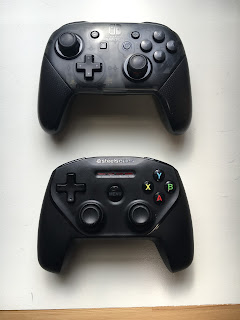

買ったのは2種類

白いSTRATUSの方平行輸入品。 サイズ比較的にiPhone5を手前に置いてみた。
Nimbusの方はというと、Nintendo Switch のプロコンと比較してみると、全く同じサイズと言って良いぐらいの感じ。 形状がやや角張っているぐらいで握った印象はほぼ同じだった。


 |
| STRATUSを握ってみる |
 |
| 裏には透明カバーを取り付けることができ、厚みが増す事で握りやすくなる。 L1、R1を人さし指、L2、R2、中指で押すのなら、薬指を溝に入れる感じで握ることになる。 STRATUSの方は充電はmicro USB。 NimbusはLightningで充電。 |
 |
| まあ、窮屈ではある |
動作的には、STRATUSはやっぱりAmazon.comのレビューにもあるが不安定だった。 値段に随分違いがあることもあるが、作りも接続の安定性もNimbusは安心感がある。
どちらも、iOS用 Maincraft、ストリートファイターIV CE、ソニック・ザ・ヘッジホッグ2で利用できた。
Nimbusはフォートナイトが正式にサポートしているのも良いところ。
STRATUS、確実に認識させるにはコントローラーの電源を入れて、インジケーターランプが落ち着いてからアプリを起ち上げたないと認識しない感じ。
あと、Nimbusの方はNimbusというアプリをApp Storeからダウンロードし、iOS機器でコントローラーのファームウェアアップデートができるようだ。 iOSのアップデートで利用できなくなる可能性を考えるなら、Nimbusの方が対応してもらえる可能性が高い。
ちなみに、Amazon.comのタブレット Fire HD 10(第7世代)にペアリングしてみたが、ペアリングは出来ても操作はできなかった。 マイクラで操作もセッティングもできない。
2019年3月29日金曜日
MacBook Pro 15″ mid 2010の分解 ロジックボードを外す
mid 2010のGPUパニックを治すためにロジックボードを取り外した。
ロジックボードのCPU側の面のコンデンサーの付け替えを行なう。

とりあえず、バッテリーを外す。 ネジはY型で3本

メモリーを外す。 そして、その隣にあるコネクターを外す。
特に外しにくいのは、この写真の上から2個目のカメラケーブル。

爪の部分を押すようにして抜く。

左上にあるWi-Fi、Bluetoothボードを止めている+ネジ2本を抜く。
この樹脂パーツは取ってしまわなくても特に問題なかった。
この作業をしないと光学ドライブを取り外せない。

光学ドライブを止めているのは、+ネジ3本。
ちなみに、ハードディスク(SSD)は取り外さなくても問題無し。

左側の冷却ファンを取り外す。 コネクターが少し外し難い。

ファンを持ち上げた状態。 コネクターを外す時は、コードの下から先端が尖ったものでめくりあげる感じにすると外し易かった。(当然、断線に注意)

右のファンも取り外す。 おなじように+ねじ3本。

左ファンの下にあるこのコードを外すのを忘れずに。
組立てるときにも忘れやすいので注意。

モニターコードを外す。黒いピラピラの部分を持ち上げ、コード側に倒す。

コードの方に引っ張る事で抜ける。

キーボード?のコードを外すために、このガードを外す。 このネジはかなり短い。

シート状のコードを抜く。 このコードは刺すときがちょっと難しい。シートを基盤に押し当てる様な感じで滑らせて差し込んだ。

ロジックボードのトルクスネジを全て外せていたら、これでロジックボードを外す事が出来る。 ただスピーカー近くのこの矢印の部分が粘着で引っ付いているので外す必要がある。
分解には精密ドライバー+0とトルクスドライバーT6とY2.0が必要。
追記:この分解で交換したコンデンサーははじめはGPUパニックを抑えられていたけど、時間が経つと再発し、次にアルミ電解コンデンサーに交換した。
追記:この分解で交換したコンデンサーははじめはGPUパニックを抑えられていたけど、時間が経つと再発し、次にアルミ電解コンデンサーに交換した。
2018年7月30日月曜日
古いペンタブレットを引っ張り出してきてみた。
片付けをしていると、 Wacomのタブレット ET-0405-Uが出てきた。CRT時代のiMacに見た目を合わせたモデルだ。 子供がちょっとお絵描きに興味を示したので動かせるか色々と試してみた。

ドライバーはタブレットドライバ Macintosh V6.05-3Jxmi for MacOSX
説明を見るとOSX 10.3.9以降対応となっている。
で、このドライバーがどこまで最近のOSに対応しているかだけど、結果から言うとMountain Lion 10.8.5まで対応だと思った方が良い。
それ以降となると、10.9 10.10まではペンはなんとか反応はしているが、動きが突然変になるし、ドライバーの設定も表示されない。 10.11となるとシステム情報のUSBのところに表示はされているがペン自体は全く反応しなかった。
ということで、お絵描きしたいというときはMountain Lionに切り替えて、以前Mac App StoreでダウンロードしたAutodeskのSketchBookExpressで絵を描かせてみようかと思う。

ドライバーはタブレットドライバ Macintosh V6.05-3Jxmi for MacOSX
説明を見るとOSX 10.3.9以降対応となっている。
で、このドライバーがどこまで最近のOSに対応しているかだけど、結果から言うとMountain Lion 10.8.5まで対応だと思った方が良い。
それ以降となると、10.9 10.10まではペンはなんとか反応はしているが、動きが突然変になるし、ドライバーの設定も表示されない。 10.11となるとシステム情報のUSBのところに表示はされているがペン自体は全く反応しなかった。
ということで、お絵描きしたいというときはMountain Lionに切り替えて、以前Mac App StoreでダウンロードしたAutodeskのSketchBookExpressで絵を描かせてみようかと思う。
2018年7月27日金曜日
Lightningケーブルの被覆を補修
iPhoneユーザー全てが経験したことがあると思うトラブルと言えば、Lightningケーブルの付け根の断線。 その前兆として被覆が弱って剥がれ出す。 充電した状態で利用する人ほど断線させてしまう。
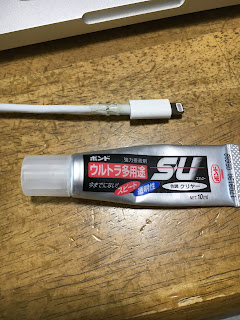


以前はビニールテープを巻いて補修したこともあったが、結局はずれたり剥がれたりする。 硬いもので巻いた場合も、結局その境界部分で新たに被覆が破け出す。
ということで、ケーブルの被覆が弱って剥がれ出したので補修してみた。

使ったのはコニシボンドの ウルトラ多用途S・U クリヤー 25ml #04592

かなり破けてから塗ったので見た目が悪いが、これでしばらくは行けそうな感じ。 接着剤がはがれても再度塗ればなんとかなりそう。 ついでにMacBook Proの電源アダプターもこれで補修しておいた。
追記
かなり傷んでいたLightningケーブルは接着剤が硬くなってくると崩れ始めた。 そこで、接着剤をやり直した後、たまたまあったテーピングのテープを巻いてみた。 これが意外としっくりきて剥がれない。 見た目はともかく、しばらくこのまま使ってみることにした。

登録:
投稿 (Atom)