MacBook Pro mid 2010が修理できて、まだしばらく使えそうだが、OS10.8.5が完全に世の中から締め出されてきた。 ブラウザはまともにサイトを表示できなくなりつつあるし、クラウドドライブ(Googleドライブとか)の動作もしなくなった。
さすがに使いにくい。 かといって、CADソフトは高価だし機能的にも現状は2011で十分だったりするので、なんとかVectorworks2011を使い続けたい。
となると、仮想環境で動かすかということになる。
かといって、mid2010に仮想環境を構築して10.8.5を動かすのは重すぎる。 オークションでearly2013を購入して、これに仮想環境を構築することにした。
early2013なら10.8.5もネイティブで動くので、仮想環境で問題があればなんとかなるかという判断だ。 ただ、この機種が厄介。 この時期のMacBook Proは GPUに爆弾がある。 案の定、購入したものはGPUに問題があってシャットダウンする。 (またか・・・)
でも、OSがSierraまでならgfxCardStatus 2.4.4が動く。 これでディスクリートGPUをカットして利用するしかなかった。
買ったearly2013は2.8GHz Core i7 メモリ16GB SSD768GBなのでスペック的にはマックス。(GPUさえちゃんと動けばかなりお得な購入だったのに・・・)
ディスクリートGPUをカットした状態でもParallels Desktop15にmacOS10.8.5を構築しても動作速度的には問題なさそうだ。
Vectorworks2011もインストールしてみる。
起動は問題なし。 図面を開いてみても問題なし。 さほど大きなファイルではないが3Dの図面も開けるしレンダリングのスピードもmid2010のネイティブ環境のスピードよりは速い感じだ。 これなら、いけるかなという感じだった。
気づいた問題は、Parallels Desktop上のmacOSでインプッドメソッドの切り替えにかなキーが使えない。 英語キーボードと同様にcommand+スペースで切り替えないといけないようだ。 あと、Vectorworks上でだけ、二本指スクロールのスピードが異常に速い。 システム環境設定でスクロールスピードを調整したが無理だった。 ビュンビュンスクロールするのが困ったものだ。
2020年1月29日水曜日

2020年1月11日土曜日
El CapitanからSierraになぜかアップグレードできない理由がわかった
MacBook Pro mid 2010のGPUパニック問題が解決(修理完了)した感じなので、El Capitan(10.11)からSierra(10.12)にアップグレードすることにした。
ということで、App StoreのSierraへのリンクを見つけてダウンロードしてインストーラーを起動してみた。 するとファイルが壊れていてインストールすることができないとの警告が出る。 正常にダウンロードできなかったのかと思い、何度もダウンロードしてみたが結果は同じだ。
そこで、Appleのサイトで「macOS Sierra へアップグレードするには」のページを見つけ、4の項目「その点を踏まえた上でも macOS Sierra が必要な場合は、こちらのリンクから macOS Sierra をダウンロードしてください。「InstallOS.dmg」という名前のファイルが Mac にダウンロードされます。」のInstallOS.dmgをダウンロードしてみる。
そして、これを起動してみると
16.5MBと表示されている。
小さくないか? と思いながらとりあえずインストールを継続すると、何事もなかったかのようにインストールが完了した。 が、これといってパッと見変化がない。
何がインストールされたのだろうと思いながら、何気に再度App Storeからダウンロードしたアプリケーションフォルダ内の「macOS Sierraインストール」を起動してみると、今度はすんなりSierraのインストーラーが起動してインストールができた。
何だったんだ? 結局Appleの「macOS Sierra をダウンロードしてください。「InstallOS.dmg」という名前のファイルが Mac にダウンロードされます。」というのはSierraそのものではなくて、それをインストールするための事前準備のファイルということのようだ。 「macOS Sierra をダウンロードしてください」の文言は違うのじゃないか??
ということで、App StoreのSierraへのリンクを見つけてダウンロードしてインストーラーを起動してみた。 するとファイルが壊れていてインストールすることができないとの警告が出る。 正常にダウンロードできなかったのかと思い、何度もダウンロードしてみたが結果は同じだ。
そこで、Appleのサイトで「macOS Sierra へアップグレードするには」のページを見つけ、4の項目「その点を踏まえた上でも macOS Sierra が必要な場合は、こちらのリンクから macOS Sierra をダウンロードしてください。「InstallOS.dmg」という名前のファイルが Mac にダウンロードされます。」のInstallOS.dmgをダウンロードしてみる。
そして、これを起動してみると

16.5MBと表示されている。
小さくないか? と思いながらとりあえずインストールを継続すると、何事もなかったかのようにインストールが完了した。 が、これといってパッと見変化がない。
何がインストールされたのだろうと思いながら、何気に再度App Storeからダウンロードしたアプリケーションフォルダ内の「macOS Sierraインストール」を起動してみると、今度はすんなりSierraのインストーラーが起動してインストールができた。
何だったんだ? 結局Appleの「macOS Sierra をダウンロードしてください。「InstallOS.dmg」という名前のファイルが Mac にダウンロードされます。」というのはSierraそのものではなくて、それをインストールするための事前準備のファイルということのようだ。 「macOS Sierra をダウンロードしてください」の文言は違うのじゃないか??
2019年11月17日日曜日
MacBook Pro mid 2010 GPUパニックが再発したので再度コンデンサーを交換
追記:導電性高分子アルミ電解コンデンサー330μF4Vに変えて、完全に治ったと思う。 全く異常終了しなくなった。
----------------------------
以前GPUパニックを治すためにセラミックコンデンサー 330μF4V X5R 3225への交換をしたが、症状が再発し始めた。 負荷がかかっているうちに故障してしまうのか? 半田付けが下手で劣化してくるのか? なんとも言えないが仕方がないので再チャレンジをしてみることにした。ネット上での情報をみると、タンタルコンデンサーよりアルミ電解コンデンサーの方がいいようなものをみたので、今度はアルミ電解コンデンサーにしてみることとした。
使ったのは、導電性高分子アルミ電解コンデンサー330μF4V。 商品説明のところには「CPU周辺の負荷変動に対するバックアップ用途に最適です」の文言がある。 素人なのでよくわからないが、とりあえずよさそうに思う。 ただ、問題は前回のタンタルコンデンサーのサイズよりずいぶん大きいこと。

普通にMacBook Proの基盤にのせるとピッチが合わないので、基盤の表面を削って半田付けすることにした。

とりあえず前回同様に分解してのセラミックコンデンサーの状態を見てみる。


削った後は右側に予備半田を乗せておき、コンデンサーを当てた状態で半田の先で熱して仮固定。 そのあと、右を半田付け。 次に左を半田付けといった感じの手順で行った。

こんな感じでアルミ電解コンデンサーの半田付け完了。
実はこの写真は2度目に半田付けしたもの。 一度目は削り面積が小さかったため、うまく半田付けができていず、組み立てた後にMacを起動すると「ピー」のエラー音がなってかなり焦った。 2度目の半田でこの状態になった。
結果はというと、1日使って今のところGPUパニックはおきていない。 とりあえずは成功したという感じだが、何日か使ってみないとわからない。
ちなみに、半田付けが成功していても、初回の起動時はGPUを一つしか認識しない。 焦らずに再起動をしてシステム情報で確認してみましょう。
追記:ワザと負荷高めにするためにVirtualBoxやChromeとかを立ち上げて利用しているが、一ヶ月以上たって一度もGPUパニックは起こっていない。 いい感じ。 環境は主に10.11と10.8。 これは完全に治ったと言っていいかも。
gfxCardStatusを動かしながらブラウザでページを見ていると、スクロールするだけでチカチカとGPUの切り替え通知が出ることがある。 相当な頻度で切り替わることがあるのでこういうので壊れるのだろうか・・・。
2019年3月30日土曜日
WiiのクラシックコントローラーPROを有効利用できないものかと
WiiのクラシックコントローラーPROを有効利用できないものかと思い、エレコム ゲームパッドコンバータ JC-W01UWH を購入してみた。
とりあえず、Macに接続しみてる。
Snes9xで確認すると、全てのボタンが反応しているのを確認できた。
次に、microUSBのアダプターを付けてFire HD 10(第7世代)に接続してみる。
同じくSnes9xで確認すると、全てのボタンが反応しているのを確認でき動作もした。
ただ、マイクラでコントローラーの設定をしようとすると、スティックと十字キー以外は反応が無い。 つまり、設定できるのは移動+ボタン4つということになる。 残念。
ちなみに、試しにと思いPUBG MOBILEを起動して操作してみると、右スティックのみが反応して、じわーっと動くのみだった。
とりあえず、Macに接続しみてる。
Snes9xで確認すると、全てのボタンが反応しているのを確認できた。
次に、microUSBのアダプターを付けてFire HD 10(第7世代)に接続してみる。
同じくSnes9xで確認すると、全てのボタンが反応しているのを確認でき動作もした。
ただ、マイクラでコントローラーの設定をしようとすると、スティックと十字キー以外は反応が無い。 つまり、設定できるのは移動+ボタン4つということになる。 残念。
ちなみに、試しにと思いPUBG MOBILEを起動して操作してみると、右スティックのみが反応して、じわーっと動くのみだった。
iOS対応のゲームコントローラーを購入してみた
前から気になっていたBluetooth接続のMFIコントローラーを購入してみた。

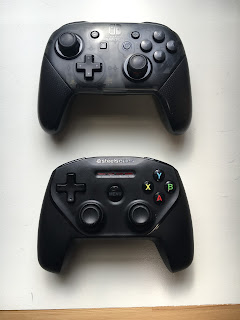

買ったのは2種類

白いSTRATUSの方平行輸入品。 サイズ比較的にiPhone5を手前に置いてみた。
Nimbusの方はというと、Nintendo Switch のプロコンと比較してみると、全く同じサイズと言って良いぐらいの感じ。 形状がやや角張っているぐらいで握った印象はほぼ同じだった。


 |
| STRATUSを握ってみる |
 |
| 裏には透明カバーを取り付けることができ、厚みが増す事で握りやすくなる。 L1、R1を人さし指、L2、R2、中指で押すのなら、薬指を溝に入れる感じで握ることになる。 STRATUSの方は充電はmicro USB。 NimbusはLightningで充電。 |
 |
| まあ、窮屈ではある |
動作的には、STRATUSはやっぱりAmazon.comのレビューにもあるが不安定だった。 値段に随分違いがあることもあるが、作りも接続の安定性もNimbusは安心感がある。
どちらも、iOS用 Maincraft、ストリートファイターIV CE、ソニック・ザ・ヘッジホッグ2で利用できた。
Nimbusはフォートナイトが正式にサポートしているのも良いところ。
STRATUS、確実に認識させるにはコントローラーの電源を入れて、インジケーターランプが落ち着いてからアプリを起ち上げたないと認識しない感じ。
あと、Nimbusの方はNimbusというアプリをApp Storeからダウンロードし、iOS機器でコントローラーのファームウェアアップデートができるようだ。 iOSのアップデートで利用できなくなる可能性を考えるなら、Nimbusの方が対応してもらえる可能性が高い。
ちなみに、Amazon.comのタブレット Fire HD 10(第7世代)にペアリングしてみたが、ペアリングは出来ても操作はできなかった。 マイクラで操作もセッティングもできない。
登録:
投稿 (Atom)